

Windows Defender hat sich in den letzten Jahren von einer belächelten Standard-Lösung zu einem vollwertigen Sicherheitstool entwickelt, das selbst im Vergleich mit kostenpflichtigen Alternativen nicht den Kürzeren zieht. Windows Defender wurde von Microsoft über Jahre hinweg optimiert und nutzt moderne Hardware-Funktionen wie Mehrkernprozessoren und schnelle SSDs. Trotzdem begehen viele Nutzer einen gravierenden Fehler, der ihren Computer unnötigen Risiken aussetzt: Sie deaktivieren den Echtzeitschutz in der Hoffnung, dadurch mehr Performance herauszukitzeln. Was auf den ersten Blick nach einer cleveren Optimierung aussieht, entpuppt sich bei genauerer Betrachtung als gefährlicher Trugschluss.
Warum der Echtzeitschutz existiert und was er wirklich macht
Der Echtzeitschutz von Windows Defender arbeitet ständig im Hintergrund und überwacht alle Dateien, die auf eurem System geöffnet, heruntergeladen oder ausgeführt werden. Er fungiert quasi als digitaler Türsteher, der jeden Gast vor dem Einlass überprüft. Sobald eine verdächtige Datei erkannt wird, blockiert der Echtzeitschutz den Zugriff und verhindert damit eine mögliche Infektion, bevor Schaden entstehen kann.
Ohne diese Funktion verwandelt sich euer Computer in ein offenes Scheunentor. Selbst wenn ihr vorsichtig seid und keine dubiosen Websites besucht, lauern Gefahren an den unerwartetsten Stellen: kompromittierte E-Mail-Anhänge, infizierte USB-Sticks von Kollegen oder sogar manipulierte Werbebanner auf vertrauenswürdigen Seiten. Der Echtzeitschutz ist eure erste Verteidigungslinie gegen diese Bedrohungen. Ohne ihn werden Bedrohungen erst erkannt, wenn ihr manuell einen Scan durchführt, was viele Nutzer nur selten oder nie tun.
Der Performance-Mythos und reale Probleme
Die Vorstellung, dass Antivirensoftware den Computer verlangsamt, stammt aus einer Zeit, in der PCs mit 512 MB RAM und Single-Core-Prozessoren arbeiten mussten. Damals war der Ressourcenhunger von Sicherheitssoftware tatsächlich spürbar. Doch diese Zeiten sind weitgehend vorbei. Die Software arbeitet mit intelligenten Scan-Algorithmen, die Prioritäten setzen und Ressourcen nur dann beanspruchen, wenn das System nicht anderweitig ausgelastet ist. Bei vielen alltäglichen Aufgaben auf aktuellen Mittelklasse-PCs mit mindestens 8 GB RAM und einem Quad-Core-Prozessor werdet ihr den Echtzeitschutz kaum bemerken.
Allerdings wäre es unehrlich, die Performance-Auswirkungen komplett zu verschweigen. Es gibt dokumentierte Szenarien, in denen Windows Defender tatsächlich messbare Leistungseinbußen verursacht. Besonders kritisch ist die Situation bei Netzlaufwerken, wo die Schreibgeschwindigkeit um mehr als 60 Prozent einbrechen kann. Auch bei bestimmten Dateiformaten wie Datenbanken oder komplexen Dokumenttypen kann die CPU-Auslastung spürbar ansteigen. Ein weiteres bekanntes Problem betrifft Intel-Prozessoren, auf denen Windows Defender durch ineffiziente Nutzung von Performance-Countern zusätzliche Ressourcen beansprucht. Diese Probleme sind real und dokumentiert, aber sie rechtfertigen dennoch nicht die komplette Deaktivierung des Schutzes.
Was passiert wirklich, wenn ihr den Echtzeitschutz deaktiviert
Manche Nutzer deaktivieren den Echtzeitschutz temporär, um eine bestimmte Aufgabe schneller zu erledigen, und vergessen dann schlichtweg, ihn wieder zu aktivieren. Andere schalten ihn bewusst aus, weil sie glauben, durch vorsichtiges Verhalten ausreichend geschützt zu sein. Beide Szenarien sind problematisch.
Ohne aktiven Echtzeitschutz kann Malware ungestört ihr Unwesen treiben: Passwörter ausspionieren, Dateien verschlüsseln, Kryptowährungen schürfen oder euren Computer als Teil eines Botnetzes missbrauchen. Bis ihr das Problem bemerkt, ist der Schaden oft bereits angerichtet. Die laufende Überwachung von Änderungen im Dateisystem und der Registry ist entscheidend, um verdächtige Aktivitäten sofort zu entdecken. Cyberkriminelle werden immer raffinierter, und selbst technisch versierte Nutzer können nicht jede Bedrohung auf den ersten Blick erkennen.
Typische Situationen, in denen Nutzer den Schutz deaktivieren
Es gibt bestimmte Szenarien, in denen Nutzer besonders häufig auf die Idee kommen, den Echtzeitschutz auszuschalten. Bei der Installation von Software lösen manche Programme Fehlalarme aus oder werden fälschlicherweise als Bedrohung eingestuft. Statt eine Ausnahme hinzuzufügen, deaktivieren Nutzer den gesamten Schutz. Gamer befürchten, dass Antivirus-Software FPS-Einbußen verursacht, und schalten den Schutz aus, obwohl moderne Gaming-PCs damit größtenteils umgehen können.
YouTube-Tutorials und dubiose PC-Beschleunigungs-Guides empfehlen manchmal, den Echtzeitschutz zu deaktivieren, um Ressourcen freizugeben. Wenn Windows Defender wiederholt vor einer bestimmten Datei warnt, schalten frustrierte Nutzer den Schutz kurzerhand ab, statt der Warnung auf den Grund zu gehen. Bei starken Performance-Einbußen beim Zugriff auf Netzwerkordner greifen manche zur radikalen Lösung der kompletten Deaktivierung, was zwar verständlich ist, aber niemals die erste Wahl sein sollte.
Die richtige Alternative: Ausnahmen statt Deaktivierung
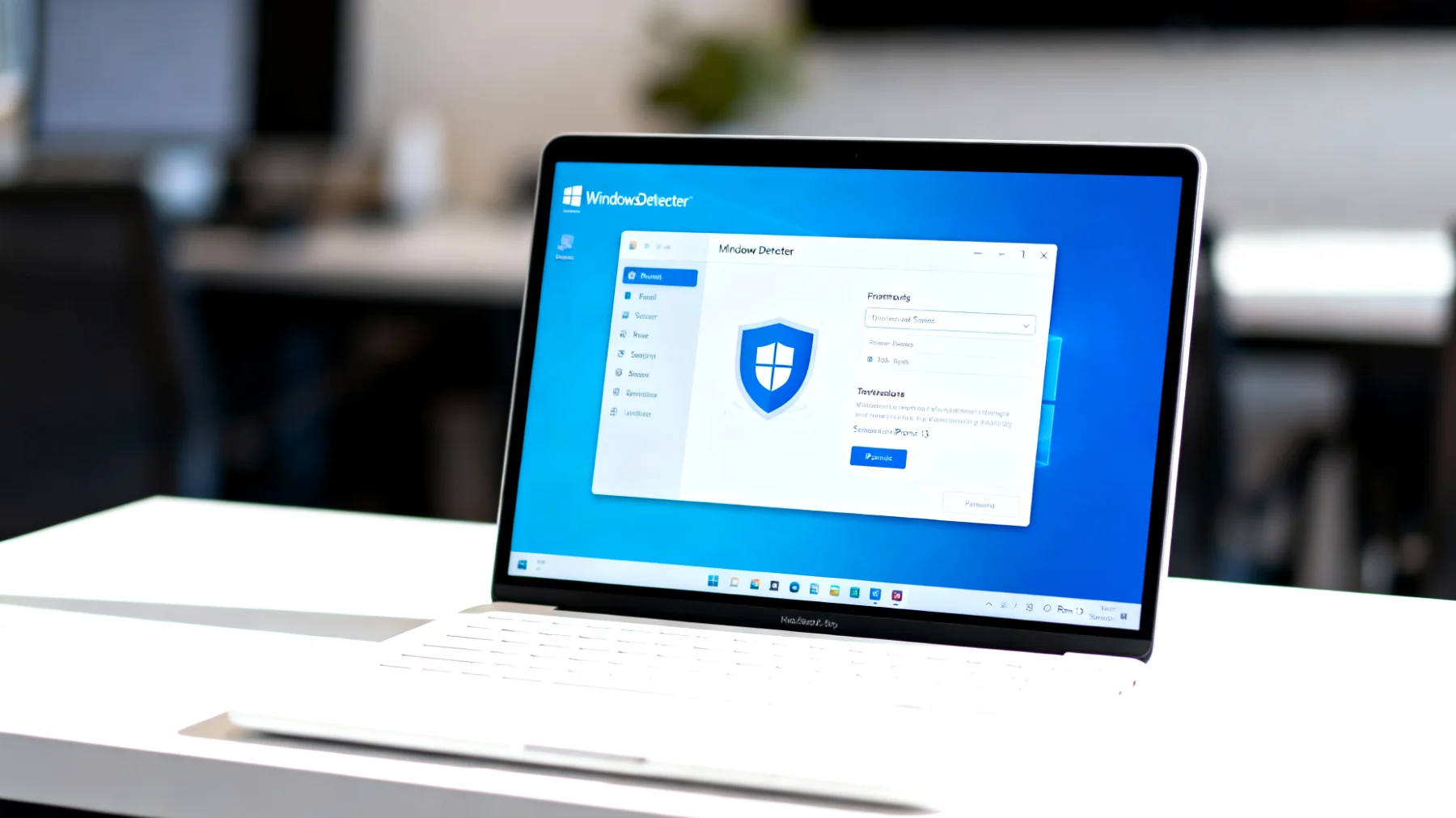
Wenn Windows Defender tatsächlich ein legitimes Programm blockiert oder ihr aus einem nachvollziehbaren Grund eine Datei vom Scan ausschließen wollt, gibt es einen deutlich sichereren Weg als die komplette Deaktivierung: das Hinzufügen von Ausnahmen. Öffnet dazu die Windows-Sicherheit, navigiert zu Viren- und Bedrohungsschutz und wählt Einstellungen verwalten. Scrollt nach unten zu Ausschlüsse und fügt gezielt die Dateien, Ordner oder Prozesse hinzu, die nicht gescannt werden sollen. So bleibt der Echtzeitschutz für den Rest eures Systems aktiv, während die spezifische Anwendung ungestört arbeiten kann.
Diese Methode ist präzise, nachvollziehbar und birgt nur minimale Risiken, vorausgesetzt natürlich, ihr vertraut der ausgeschlossenen Software wirklich. Allerdings muss ehrlich gesagt werden, dass Ausnahmen nicht in allen Fällen funktionieren. Bei Netzlaufwerken gibt es dokumentierte Fälle, in denen selbst korrekt konfigurierte Ausnahmen über Laufwerksbuchstaben und UNC-Pfade die Performance-Probleme nicht lösen konnten. In solchen Szenarien bleibt die Abwägung zwischen Sicherheit und Leistung eine individuelle Entscheidung, die ihr bewusst treffen müsst.
Wie ihr überprüft, ob euer Echtzeitschutz aktiv ist
Viele Nutzer wissen gar nicht, dass ihr Echtzeitschutz deaktiviert ist, weil Windows nicht permanent mit Warnmeldungen nervt. Eine schnelle Überprüfung lohnt sich daher regelmäßig.
- Öffnet die Windows-Sicherheit über das Startmenü oder durch Eingabe von Windows-Sicherheit in die Suchleiste
- Klickt auf Viren- und Bedrohungsschutz
- Unter Einstellungen für Viren- und Bedrohungsschutz sollte der Echtzeitschutz auf Ein stehen
- Ein grünes Häkchen und die Meldung Keine Aktionen erforderlich signalisieren, dass alles in Ordnung ist
Falls der Echtzeitschutz deaktiviert ist, könnt ihr ihn mit einem einzigen Klick wieder aktivieren. Windows 10 und 11 reaktivieren den Schutz übrigens automatisch nach einer gewissen Zeit, wenn ihr ihn manuell ausgeschaltet habt. Eine sinnvolle Sicherheitsfunktion, die vor Vergesslichkeit schützt und dafür sorgt, dass euer System nicht dauerhaft ungeschützt bleibt.
Performance-Probleme richtig diagnostizieren
Wenn euer Computer tatsächlich langsam läuft, liegt die Ursache häufig nicht beim Echtzeitschutz. Wahrscheinlichere Schuldige sind zu viele Autostart-Programme, die beim Systemstart geladen werden, eine fragmentierte oder fast volle Festplatte bei HDDs, zu wenig RAM für die genutzten Anwendungen, Hintergrundprozesse und Updates oder bereits vorhandene Malware, die Ressourcen frisst.
Der Taskmanager zeigt euch detailliert, welche Prozesse tatsächlich Ressourcen beanspruchen. Der Antimalware Service Executable, der zu Windows Defender gehört, sollte dort nur minimale CPU- und RAM-Werte aufweisen, solange nicht gerade ein Scan läuft. Ausnahmen gibt es bei komplexen Dateiformaten wie Datenbanken, HTA- oder CHM-Dateien, die zu höherer CPU-Auslastung führen können. Bevor ihr also den Echtzeitschutz deaktiviert, lohnt sich ein genauer Blick auf die tatsächlichen Performance-Fresser.
Warum Sicherheit vor gefühlter Geschwindigkeit geht
Auch wenn Windows Defender in bestimmten Szenarien tatsächlich Performance-Einbußen verursacht, bleibt die Abwägung eindeutig. Ein etwas langsamerer Dateizugriff auf ein Netzlaufwerk ist kein fairer Tausch gegen das Risiko von Datenverlust, gestohlenen Zugangsdaten oder erpresserischer Ransomware. Der Echtzeitschutz arbeitet mit Datenbanken, die mehrmals täglich aktualisiert werden, und nutzt Cloud-basierte Analyse sowie Verhaltensüberwachung, um selbst Zero-Day-Exploits zu erkennen. Diese Technologien gehen weit über menschliche Aufmerksamkeit hinaus.
Windows Defender mit aktivem Echtzeitschutz bietet einen soliden Grundschutz, der für die allermeisten Privatnutzer vollkommen ausreichend ist, vorausgesetzt, er bleibt eingeschaltet. Ja, es gibt dokumentierte Performance-Probleme in spezifischen Situationen. Ja, Microsoft selbst bietet Anleitungen zur Behandlung dieser Probleme an. Aber die komplette Deaktivierung sollte niemals die erste Lösung sein. Wenn euer PC langsam ist, sucht die Ursache an der richtigen Stelle, aber lasst eure digitale Haustür nicht sperrangelweit offen stehen. Die paar Millisekunden, die ihr beim Dateizugriff gewinnt, sind nichts im Vergleich zu den Stunden oder Tagen, die ihr mit der Bereinigung eines infizierten Systems verbringen würdet.
Inhaltsverzeichnis