
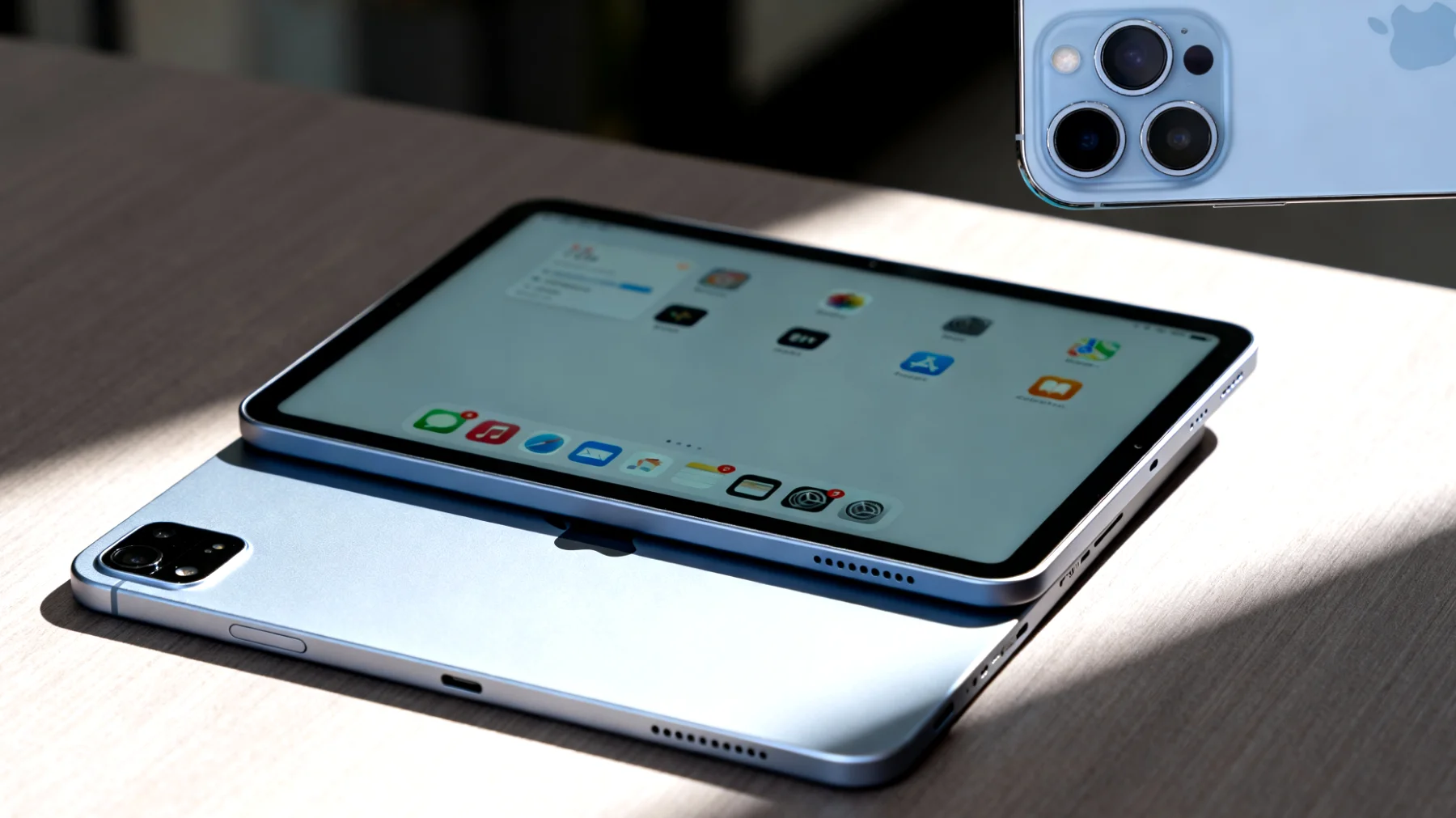
Wer sein Android-Tablet wirklich produktiv nutzen möchte, kommt am Split-Screen-Modus kaum vorbei. Diese Funktion gehört zu den praktischsten Features, die Android zu bieten hat – und doch kennen viele Nutzer sie nicht oder haben sie nie richtig ausprobiert. Dabei lässt sich die Effizienz bei der täglichen Arbeit oder beim Entertainment erheblich steigern, wenn man zwei Apps gleichzeitig im Blick hat. In diesem Artikel zeige ich dir nicht nur, wie du den geteilten Bildschirm aktivierst, sondern auch, welche cleveren Kombinationen besonders viel Sinn ergeben und wie du diese Funktion mit Backup- und Synchronisationslösungen noch smarter nutzt.
So aktivierst du den Split-Screen-Modus auf deinem Android-Tablet
Die Aktivierung des geteilten Bildschirms ist denkbar einfach, wenn man einmal den Dreh raus hat. Wische vom unteren Displayrand nach oben, um die Übersicht der kürzlich verwendeten Apps zu öffnen. Bei manchen Herstellern wie Samsung findest du auch eine Taste für aktuelle Anwendungen – je nach Android-Version und Benutzeroberfläche variiert die genaue Darstellung leicht.
Sobald die Übersicht der aktiven Apps erscheint, tippe auf das App-Symbol am oberen Rand der gewünschten App-Karte. Es öffnet sich ein Kontextmenü, in dem du die Option für den geteilten Bildschirm findest – bei Samsung heißt diese beispielsweise „In geteilter Bildschirmansicht öffnen“. Wähle diese aus, und die App nimmt automatisch eine Hälfte deines Displays ein. Anschließend kannst du aus den verbleibenden Apps eine zweite auswählen, die die andere Bildschirmhälfte füllen soll.
Warum der Split-Screen gerade auf Tablets seine Stärken ausspielt
Während Split-Screen auf Smartphones aufgrund der begrenzten Displaygröße oft unpraktisch wirkt und das Handling schnell fummelig wird, zeigt diese Funktion auf Tablets ihre wahre Stärke. Die größere Bildschirmfläche ermöglicht es, zwei vollwertige App-Ansichten nebeneinander zu nutzen, ohne dass eine davon unbrauchbar klein wird. Besonders bei Tablets mit 10 Zoll oder mehr entspricht jede Hälfte in etwa der Größe eines durchschnittlichen Smartphone-Displays.
Diese Eigenschaft macht das Tablet zum idealen Multitasking-Gerät für unterwegs oder auf der Couch. Statt ständig zwischen Apps hin- und herzuwechseln, behältst du beide Anwendungen gleichzeitig im Blick und sparst wertvolle Zeit. Gerade für produktive Tätigkeiten ist diese parallele Anzeigeoption eine äußerst nützliche und zeitsparende Multitasking-Funktion. Tatsächlich entfaltet der Split-Screen auf Tablets sein volles Potenzial, wenn es darum geht, komplexe Aufgaben effizient zu bewältigen.
Clevere App-Kombinationen für den Alltag
Die wirkliche Magie des Split-Screen-Modus entfaltet sich erst, wenn du die richtigen Apps kombinierst. Hier einige Beispiele aus der Praxis, die deinen Workflow deutlich verbessern können:
- Browser und Notiz-App: Perfekt für Recherchen, bei denen du wichtige Informationen direkt mitschreiben möchtest, ohne zwischen Apps wechseln zu müssen.
- E-Mail und Kalender: Beim Planen von Terminen siehst du sofort, welche Zeitfenster noch frei sind, während du die E-Mail-Konversation im Blick behältst.
- Messenger und YouTube: Schau dir Videos an, während du gleichzeitig mit Freunden chattest – ideal für gemeinsames Video-Schauen über die Distanz.
- Kartenapp und Reise-App: Bei der Urlaubsplanung kannst du Routen checken und gleichzeitig Hotels oder Sehenswürdigkeiten recherchieren.
Split-Screen und Cloud-Synchronisation: Die perfekte Kombination
Hier wird es besonders interessant für alle, die ihre Daten über mehrere Geräte hinweg nutzen möchten. Der Split-Screen-Modus lässt sich hervorragend mit Cloud-Diensten und Synchronisationslösungen kombinieren. Öffne beispielsweise deine Cloud-Storage-App wie Google Drive, Dropbox oder OneDrive in einem Bereich und eine Produktivitäts-App im anderen.
Im Splitscreen-Modus hast du die Möglichkeit, Text und Bilder zwischen kompatiblen Apps hin und her zu ziehen – eine Funktion, die viele Android-Nutzer gar nicht kennen. Besonders praktisch: Während ein Backup läuft oder große Dateien synchronisiert werden, behältst du den Fortschritt im Blick, ohne deine eigentliche Arbeit in der anderen App unterbrechen zu müssen.
Backup-Prozesse überwachen ohne Produktivitätsverlust
Wer regelmäßige Backups seiner wichtigen Daten erstellt – und das sollte jeder tun – kennt das Problem: Man möchte den Fortschritt überwachen, gleichzeitig aber nicht untätig herumsitzen. Der Split-Screen-Modus bietet hier eine elegante Lösung.
Starte deine Backup-Anwendung in einer Bildschirmhälfte und arbeite in der anderen ganz normal weiter. So siehst du sofort, wenn ein Backup abgeschlossen ist oder falls Probleme auftreten, ohne ständig zwischen Apps wechseln zu müssen. Das gilt natürlich auch für andere langwierige Prozesse wie Downloads, Uploads oder Synchronisationsvorgänge.
Anpassung der Bildschirmaufteilung für optimale Nutzung
Ein oft übersehenes Detail: Die Trennlinie zwischen den beiden Apps lässt sich verschieben. Ziehe dazu einfach die Mitte des Trennzeichens nach links oder rechts bei horizontaler Aufteilung, oder nach oben und unten bei vertikaler Aufteilung. So kannst du einer App mehr Platz einräumen, wenn diese gerade wichtiger ist.
Diese Flexibilität ist besonders nützlich, wenn du beispielsweise ein Video im Auge behalten möchtest, während du hauptsächlich in einer anderen App arbeitest. Gib dem Video einfach nur ein Viertel des Bildschirms, und schon hast du mehr Platz für deine Hauptarbeit. Bei manchen Tablets kannst du durch Doppeltippen auf die Trennlinie sogar einen schnellen Positionswechsel durchführen.
Nicht alle Apps spielen mit – das musst du wissen
Leider unterstützen nicht alle Apps den Split-Screen-Modus. Die Multi-Window-Funktion wird nicht von jeder App bereitgestellt. Manche Entwickler haben diese Funktion bewusst deaktiviert, oft aus Design-Überlegungen oder weil die App in kleineren Formaten nicht richtig funktioniert. Besonders kritisch sind sensible Anwendungen: Banking-Apps blockieren Split-Screen aus Sicherheitsgründen, um zu verhindern, dass andere Apps gleichzeitig auf dem Bildschirm sensitive Daten mitschneiden könnten.
Wenn eine App den geteilten Bildschirm nicht unterstützt, wirst du beim Versuch eine entsprechende Meldung sehen oder die Option erscheint erst gar nicht im Menü. In solchen Fällen bleibt dir nur der Wechsel zu einer Alternative oder die herkömmliche Einzelansicht.
Synchronisation zwischen mehreren Geräten optimal nutzen
Der wahre Mehrwert entsteht, wenn du dein Tablet als Teil eines vernetzten Ökosystems betrachtest. Nutze den Split-Screen, um Synchronisationseinstellungen zu optimieren: Öffne die Einstellungen-App deines Cloud-Dienstes in einer Hälfte und eine Dateimanager-App in der anderen. So kannst du gezielt auswählen, welche Ordner synchronisiert werden sollen, während du gleichzeitig deren Größe und Inhalt überprüfst.
Diese Vorgehensweise hilft dir, Speicherplatz zu sparen und nur wirklich relevante Daten über alle Geräte hinweg verfügbar zu halten. Gerade bei begrenztem Cloud-Speicher oder gedrosselter Internetverbindung ist diese Kontrolle Gold wert. Du entwickelst ein besseres Gefühl dafür, welche Dateien wirklich überall verfügbar sein müssen und welche besser lokal auf einzelnen Geräten bleiben.
Produktivitäts-Hack für Profis: Split-Screen-Shortcuts
Für echte Power-User gibt es noch zusätzliche Tricks: Bei vielen Android-Tablets mit neueren Versionen kannst du Apps direkt aus der App-Übersicht in den Split-Screen ziehen. Auf Tablets mit Taskleiste lässt sich eine App per Drag-and-Drop auf eine Displayseite ziehen, um den geteilten Modus automatisch zu aktivieren.
Diese Methode ist deutlich schneller als der klassische Weg über das Kontextmenü und wird zur zweiten Natur, sobald du sie ein paar Mal ausprobiert hast. Noch praktischer: Bei einigen Geräten kannst du bevorzugte App-Kombinationen als App-Paare speichern und mit einem Tippen beide Apps gleichzeitig im Split-Screen-Modus öffnen. Dein Workflow wird dadurch spürbar flüssiger, und du wirst dich fragen, wie du jemals ohne diese Funktion ausgekommen bist. Mit ein wenig Übung wird der Split-Screen-Modus zu einem unverzichtbaren Werkzeug in deinem digitalen Alltag.
Inhaltsverzeichnis