

Wer kennt das nicht: Man öffnet Google Maps, um sich navigieren zu lassen, und plötzlich tanzt der blaue Standortpunkt wild über den Bildschirm. Mal steht man angeblich mitten auf der Straße, Sekunden später zwei Blocks weiter – und das, obwohl man sich keinen Millimeter bewegt hat. Dieses nervige Phänomen ist frustrierender als gedacht, besonders wenn man in einer unbekannten Stadt unterwegs ist oder dringend den kürzesten Weg finden muss.
Warum springt der Standort in Google Maps überhaupt umher?
Bevor wir zur Lösung kommen, lohnt sich ein kurzer Blick hinter die Kulissen. Dein Smartphone nutzt mehrere Technologien gleichzeitig, um deinen Standort zu bestimmen: GPS-Satelliten, WLAN-Netzwerke in der Umgebung und Mobilfunkmasten. Normalerweise arbeiten diese Systeme harmonisch zusammen und liefern präzise Ergebnisse. GPS kann dabei eine Genauigkeit von bis zu 20 Metern ermöglichen, während WLAN-Netzwerke und Mobilfunkmasten zusätzliche Daten zur Standortbestimmung beisteuern.
Doch verschiedene Faktoren können diese Genauigkeit beeinträchtigen. Schwache GPS- oder WLAN-Signale gehören zu den häufigsten Ursachen. Auch der aktivierte Energiesparmodus, deaktivierte mobile Daten oder der Flugmodus können zu Problemen führen. Wenn der digitale Kompass in deinem Gerät nicht korrekt kalibriert ist, verstärkt sich das Problem zusätzlich.
Besonders in dicht bebauten Innenstädten mit hohen Gebäuden kommt es häufig zu Schwierigkeiten. Die GPS-Signale prallen an Fassaden ab, werden reflektiert und erreichen dein Smartphone auf Umwegen – Experten sprechen hier vom sogenannten Multipath-Effekt. Wenn sich beispielsweise ein hohes Gebäude oder ein Parkhaus zwischen dir und den Mobilfunkmasten befindet, kann der blaue Punkt unter Umständen nicht korrekt positioniert werden. GPS funktioniert am besten im Freien, wo die Signale ungehindert mit den Satelliten kommunizieren können.
Die Kompass-Kalibrierung: Deine erste Rettung
Die effektivste Sofortmaßnahme ist überraschend simpel, wird aber von vielen Nutzern völlig unterschätzt. Google Maps bietet eine integrierte Funktion zur Kompass-Kalibrierung, die das Problem in vielen Fällen behebt.
So kalibrierst du den Kompass richtig
Öffne zunächst die Google Maps App und warte, bis der blaue Standortpunkt erscheint. Tippe direkt auf diesen blauen Punkt – nicht irgendwo auf die Karte, sondern genau auf den Punkt selbst. Es öffnet sich ein kleines Menü, in dem du die Option Kompass kalibrieren findest. Bei manchen Android-Versionen erscheint stattdessen ein Banner mit dem Hinweis auf eine niedrige Genauigkeit.
Jetzt kommt der entscheidende Teil: Bewege dein Smartphone in einer liegenden Acht-Figur durch die Luft. Diese Bewegung mag auf Außenstehende merkwürdig wirken, doch sie ist technisch absolut sinnvoll. Durch die Bewegung in verschiedenen Raumachsen können die Magnetfeldsensoren deines Smartphones neu ausgerichtet werden. Führe diese Acht-Bewegung mehrmals aus, bis der Strahl auf dem Bildschirm schmal wird und in die richtige Richtung zeigt. Du erkennst die verbesserte Genauigkeit an einem kleineren Kreis um den blauen Punkt – je kleiner dieser Kreis, desto präziser deine Standortbestimmung.
Standortberechtigungen: Der oft übersehene Knackpunkt
Selbst die beste Kompass-Kalibrierung hilft nichts, wenn die grundlegenden Berechtigungen nicht stimmen. Moderne Smartphones bieten aus Datenschutzgründen verschiedene Stufen der Standortfreigabe – und genau hier liegt häufig der Hund begraben.
Präzise Standortbestimmung aktivieren
Auf Android-Geräten gehst du in die Einstellungen, dann zu Apps und suchst Google Maps. Unter Berechtigungen findest du den Punkt Standort. Hier ist es wichtig, nicht nur Zulassen auszuwählen, sondern die genaueste verfügbare Option zu aktivieren. Die Bezeichnung variiert je nach Android-Version und Gerätehersteller – oft heißt sie Präzise Standortbestimmung oder ähnlich. Ohne diese Einstellung nutzt Google Maps nur eine ungefähre Position, was zu den beschriebenen Sprüngen führt.
Bei iPhones läuft es ähnlich: In den Einstellungen unter Datenschutz findest du Ortungsdienste. Scrolle zu Google Maps und stelle sicher, dass der genaue Standort aktiviert ist. Diese kleine Änderung macht oft den größten Unterschied und verwandelt eine frustrierende Navigationserfahrung in eine zuverlässige Routenführung.
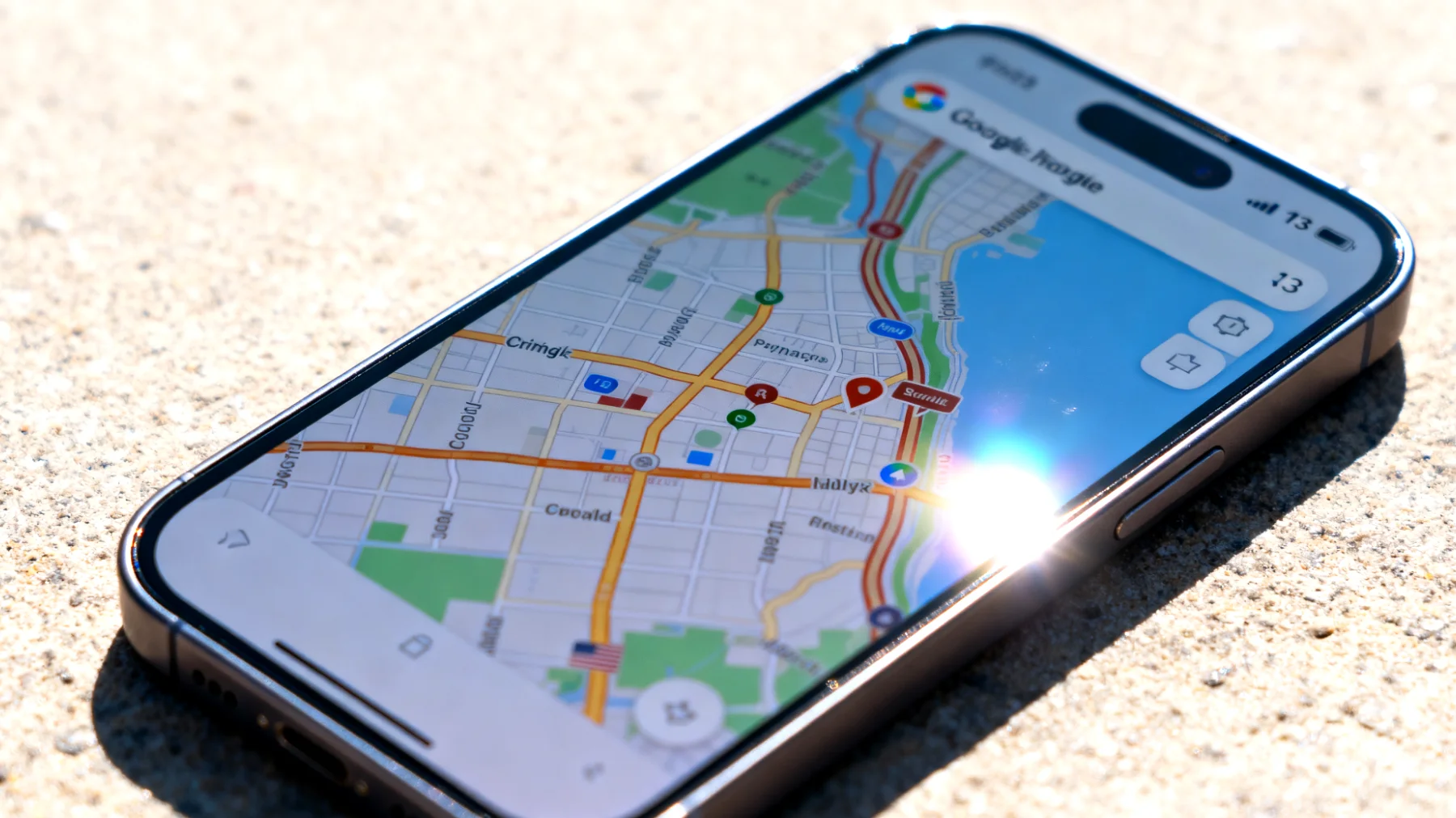
Hohe Genauigkeit in den Systemeinstellungen
Android bietet zusätzlich eine systemweite Einstellung für die Standortgenauigkeit, die viele Nutzer nicht kennen. Diese findet sich typischerweise unter Einstellungen, dann Standort, dann Erweitert oder Google-Standortgenauigkeit. Bei Samsung-Geräten lautet die Bezeichnung beispielsweise Standortgenauigkeit verbessern. Aktiviere diese Option unbedingt.
Diese Einstellung erlaubt deinem Smartphone, neben GPS auch WLAN-Netzwerke, Bluetooth-Geräte und Mobilfunkmasten für eine präzisere Standortbestimmung zu nutzen. Das Clevere daran: WLAN und Bluetooth können für eine genauere Standorterkennung verwendet werden, auch wenn die entsprechenden Funktionen eigentlich deaktiviert sind. Der Akkuverbrauch erhöht sich dadurch minimal, die Verbesserung der Genauigkeit ist aber deutlich spürbar – besonders in städtischen Gebieten mit vielen WLAN-Netzen.
Weitere Störfaktoren, die du kennen solltest
Manchmal liegt das Problem nicht bei Google Maps oder deinen Einstellungen, sondern an externen Faktoren. Metallhüllen oder magnetische Handyhalterungen können die Magnetfeldsensoren beeinflussen und zu falschen Kompasswerten führen. Probiere testweise aus, ob sich die Genauigkeit verbessert, wenn du dein Smartphone aus der Hülle nimmst oder es von der magnetischen Halterung im Auto entfernst.
Auch elektromagnetische Störquellen in der Umgebung – etwa große Stromleitungen, Transformatoren oder sogar Lautsprechermagnete – können die Sensoren irritieren. In solchen Fällen hilft oft schon, einige Meter weiterzugehen. Metallkonstruktionen wie Brücken oder Bahnhöfe verstärken das Problem zusätzlich, während offene Plätze und Parks für optimale Bedingungen sorgen.
Cache und App-Daten zurücksetzen
Wenn die bisherigen Maßnahmen nicht zum Erfolg führen, kann ein technischer Reset der App helfen. Unter Einstellungen, dann Apps, dann Google Maps, dann Speicher findest du die Optionen Cache leeren und Daten löschen. Beginne mit dem Löschen des Caches – dadurch bleiben deine gespeicherten Orte und Einstellungen erhalten. Erst wenn das nicht hilft, lösche auch die Daten, wobei du dann deine Offline-Karten neu herunterladen musst.
Dieser Schritt behebt häufig Probleme, die durch beschädigte temporäre Dateien entstanden sind. Die App startet danach quasi mit einem sauberen Zustand und baut ihre Datenbank neu auf. In vielen Fällen verschwindet das Springproblem damit dauerhaft.
GPS-Status überprüfen
Für technisch interessierte Nutzer gibt es spezielle Apps wie GPS Status und Toolbox, die detaillierte Informationen über die Qualität des GPS-Signals liefern. Hier siehst du, wie viele Satelliten dein Smartphone gerade empfängt und wie stark das Signal ist. Weniger als vier Satelliten führen typischerweise zu ungenauen Ergebnissen. Diese Apps bieten auch eigene Kalibrierungsfunktionen an, die manchmal effektiver arbeiten als die in Google Maps integrierte Lösung.
Diese Diagnose-Tools zeigen dir außerdem, ob das Problem hardware- oder softwarebedingt ist. Werden überhaupt keine Satelliten erkannt, deutet das auf ein tieferliegendes technisches Problem hin. Schwankt die Signalstärke stark, liegt es wahrscheinlich an deinem Standort oder äußeren Störfaktoren.
Praktische Tipps für den Alltag
Die Kombination aus Kompass-Kalibrierung, korrekten Berechtigungseinstellungen und der Aktivierung der hohen Standortgenauigkeit löst die meisten Probleme mit dem springenden blauen Punkt. Die wenigen Minuten, die du in diese Optimierungen investierst, zahlen sich durch deutlich zuverlässigere Navigation aus.
Überprüfe regelmäßig, ob dein GPS aktiviert ist und ob mobile Daten eingeschaltet sind. Deaktiviere den Energiesparmodus, wenn du Google Maps aktiv nutzt, da dieser die Standortdienste einschränken kann. Im Freien funktioniert die Ortung grundsätzlich besser als in geschlossenen Räumen oder zwischen hohen Gebäuden. Wenn du merkst, dass die Genauigkeit nachlässt, wiederhole einfach die Kompass-Kalibrierung – das dauert nur wenige Sekunden und bringt dich wieder auf Kurs. Die beschriebenen Schritte helfen dir dabei, Google Maps optimal zu nutzen und Navigationsprobleme dauerhaft zu beheben.
Inhaltsverzeichnis