
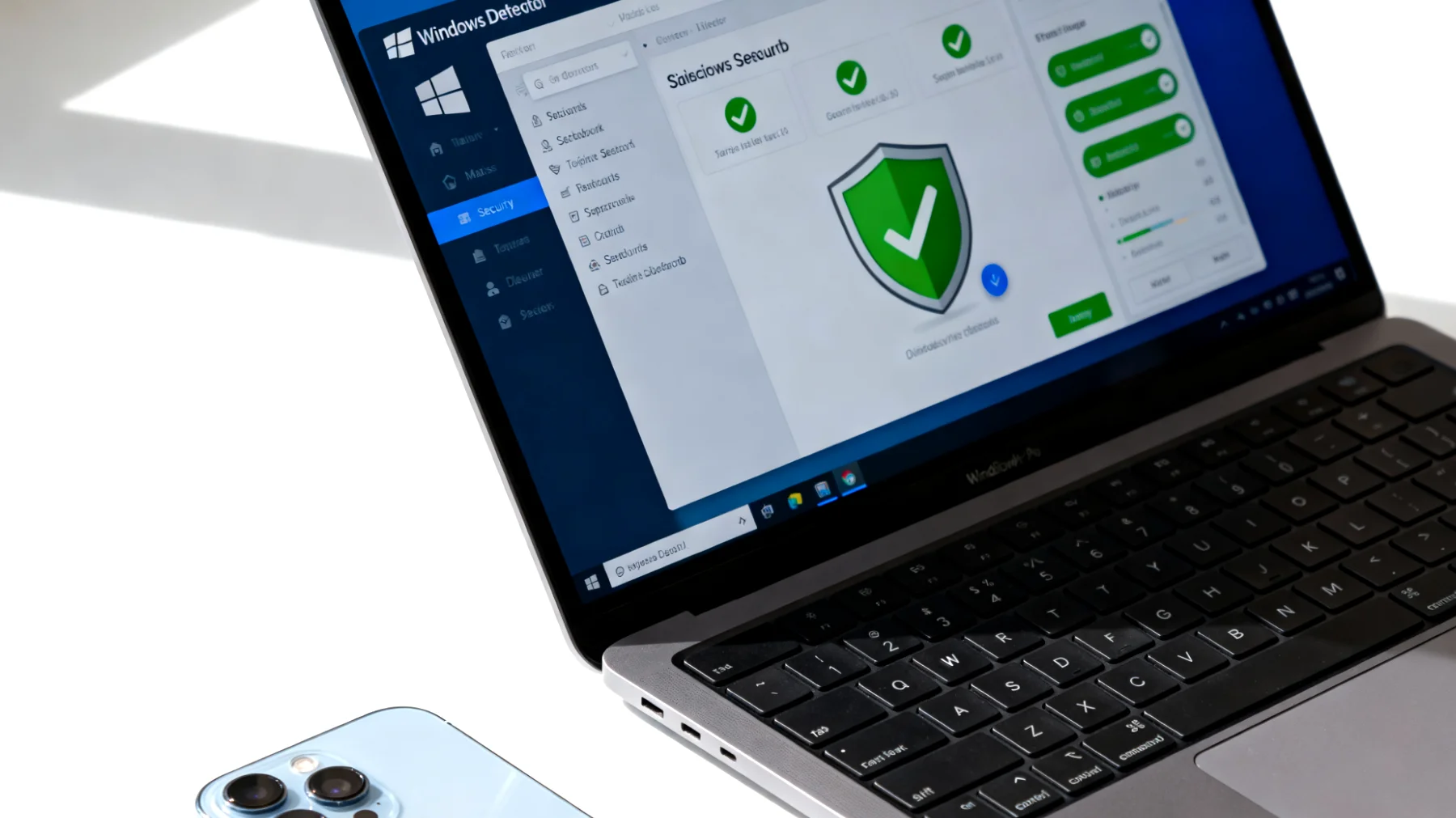
Windows Defender hat sich zu einer richtig starken Schutzlösung entwickelt – kostenlos, direkt in Windows integriert und bei unabhängigen Tests schneidet das Microsoft-Tool oft besser ab als manche kostenpflichtige Alternative. Trotzdem begehen erschreckend viele Nutzer einen folgenschweren Fehler: Sie schalten den Echtzeitschutz komplett aus, weil ihnen die Benachrichtigungen auf die Nerven gehen. Das ist in etwa so, als würde man die Rauchmelder in der Wohnung abmontieren, weil sie beim Kochen manchmal Fehlalarm schlagen.
Warum der Echtzeitschutz so wichtig ist
Der Echtzeitschutz von Windows Defender arbeitet permanent im Hintergrund und überwacht alle Dateien, Downloads und Programme in Echtzeit. Sobald ihr eine Datei öffnet, ein Programm startet oder etwas aus dem Internet herunterladet, prüft Defender diese Aktivität auf verdächtige Muster. Die Überprüfung erfolgt noch bevor die Dateien geladen und ausgeführt werden – jede Datei durchläuft dabei eine rasche Signatur- und Heuristikanalyse.
Diese permanente Überwachung ist der Unterschied zwischen einem geschützten System und einem offenen Scheunentor für Schadsoftware. Ohne aktiven Echtzeitschutz läuft euer Windows-PC praktisch nackt durchs Internet. Ransomware, Trojaner und andere Malware haben dann freie Bahn. Selbst wenn ihr noch so vorsichtig seid – moderne Bedrohungen verstecken sich oft in scheinbar harmlosen Dokumenten, getarnten Downloads oder kompromittierten Websites.
Das eigentliche Problem sind die Benachrichtigungen
Seien wir ehrlich: Windows Defender kann manchmal nervig sein. Pop-ups hier, Warnungen da – besonders wenn man gerade an etwas Wichtigem arbeitet. Viele Nutzer greifen dann zur radikalen Lösung und deaktivieren kurzerhand den kompletten Echtzeitschutz. Das Problem dabei: Oft vergessen sie, ihn wieder zu aktivieren, und das System bleibt dauerhaft ungeschützt.
Die gute Nachricht: Ihr müsst nicht zwischen Sicherheit und Ruhe wählen. Windows bietet durchaus Möglichkeiten, die Benachrichtigungen anzupassen, ohne den Schutz zu opfern. Mit ein paar cleveren Einstellungen könnt ihr die nervigen Unterbrechungen minimieren und trotzdem sicher bleiben.
So passt ihr die Benachrichtigungen richtig an
Benachrichtigungen reduzieren statt Schutz deaktivieren
Öffnet die Windows-Einstellungen über das Startmenü und navigiert zu „System“ und dann „Benachrichtigungen“. Scrollt in der Liste der Apps nach unten bis zur „Windows-Sicherheit“. Hier könnt ihr präzise steuern, welche Arten von Benachrichtigungen ihr erhalten möchtet.
Ihr könnt beispielsweise die Benachrichtigungsbanner deaktivieren, aber wichtige Warnungen in der Info-Center-Liste behalten. So werdet ihr nicht ständig beim Arbeiten unterbrochen, verpasst aber keine kritischen Sicherheitshinweise. Diese simple Anpassung löst für die meisten Nutzer bereits das Nervproblem.
Ausnahmen definieren für bekannte Programme
Manchmal nervt Defender mit Warnungen zu Programmen, denen ihr vollkommen vertraut. Statt den kompletten Schutz auszuschalten, könnt ihr gezielt Ausnahmen einrichten. Öffnet dazu „Windows-Sicherheit“, klickt auf „Viren- & Bedrohungsschutz“ und dann auf „Einstellungen verwalten“ unter den Echtzeitschutz-Einstellungen.
Scrollt nach unten zu „Ausschlüsse“ und fügt dort spezifische Dateien, Ordner oder Prozesse hinzu, die Defender ignorieren soll. Aber Vorsicht: Fügt nur Ausnahmen für Programme hinzu, bei denen ihr absolut sicher seid. Ein falscher Ausschluss kann euer System verwundbar machen.
Zeitweise Deaktivierung nur im Notfall
Es gibt Situationen, in denen ihr den Echtzeitschutz kurzzeitig ausschalten müsst – etwa bei der Installation bestimmter Software oder beim Troubleshooting. Wenn das wirklich notwendig ist, deaktiviert ihn über „Windows-Sicherheit“ → „Viren- & Bedrohungsschutz“ → „Einstellungen verwalten“.
Wichtig zu wissen: Nach solchen Änderungen müsst ihr den Defender möglicherweise manuell wieder aktivieren oder den Computer neu starten. Windows schaltet Defender zwar automatisch ab, sobald ein anderes Antivirenprogramm erkannt wird, aber die Reaktivierung erfolgt nicht immer von selbst. Überprüft daher nach jeder vorübergehenden Deaktivierung unbedingt den Schutzstatus.
Die häufigsten Irrtümer über Windows Defender
„Ich brauche keinen Schutz, ich surfe vorsichtig“
Dieser Mythos hält sich hartnäckig, ist aber gefährlich. Selbst erfahrene Nutzer können Opfer von Drive-by-Downloads werden, bei denen bereits der Besuch einer kompromittierten Website zur Infektion führt. Manche Angriffe nutzen Zero-Day-Exploits in gängiger Software wie Browsern oder PDF-Readern – da hilft auch Vorsicht wenig. Gerade gegen solche unbekannten Bedrohungen arbeitet Defender mit verhaltensbasiertem Monitoring, das auffällige Aktivitäten in Echtzeit überwacht.
„Defender verlangsamt meinen PC“
Das war vielleicht vor zehn Jahren ein Argument, aber moderne Versionen von Windows Defender sind erstaunlich ressourcenschonend. Microsoft hat enorm in die Optimierung investiert. Wenn euer PC langsam läuft, liegt das wahrscheinlich an anderen Faktoren – zu viele Autostart-Programme, eine volle Festplatte oder veraltete Hardware. Den Virenschutz dafür verantwortlich zu machen, ist in den meisten Fällen ein Irrtum.
„Ich merke es schon, wenn ich Malware habe“
Moderne Schadsoftware ist darauf ausgelegt, möglichst unauffällig zu bleiben. Kryptominer nutzen eure Rechenleistung im Hintergrund, Spyware sammelt still eure Daten, und Banking-Trojaner warten geduldig auf die richtige Gelegenheit. Wenn ihr Malware bemerkt, ist es oft schon zu spät – eure Passwörter sind dann möglicherweise bereits gestohlen oder eure Dateien verschlüsselt.
Was passiert wirklich bei deaktiviertem Echtzeitschutz
Ohne aktiven Echtzeitschutz scannt Windows Defender eure Dateien erst dann, wenn ihr manuell einen Scan anfordert. Das Problem: Bis dahin kann die Malware bereits aktiv gewesen sein. Sie könnte Dateien verschlüsselt, Passwörter gestohlen oder weitere Schadsoftware nachgeladen haben.
Besonders heimtückisch sind Fileless-Angriffe, die keine Dateien auf der Festplatte ablegen und daher bei nachträglichen Scans oft gar nicht erkannt werden. Nur ein aktiver Echtzeitschutz kann solche Bedrohungen beim Laden in den Arbeitsspeicher abfangen. Diese neue Generation von Malware macht das klassische „Ich scanne einmal pro Woche“ komplett wirkungslos.
Zusätzliche Sicherheitsmaßnahmen ohne Nervfaktor
Wenn euch Sicherheit wichtig ist, aber Benachrichtigungen stören, gibt es clevere Ergänzungen zu Defender, die im Hintergrund arbeiten:
- Aktiviert die kontrollierte Ordnerzugriffssteuerung: Diese Funktion schützt wichtige Ordner vor unautorisierten Änderungen durch Ransomware – und arbeitet völlig lautlos.
- Nutzt SmartScreen-Filter: Er warnt vor gefährlichen Websites und Downloads, ohne ständig Pop-ups zu zeigen.
- Aktiviert die Cloud-basierte Bereitstellung: Unbekannte Dateien oder verdächtige Signaturen werden an Microsofts Cloud-Analyse gesendet. Defender kann dann neue Bedrohungen schneller erkennen, oft noch bevor die lokale Definitionsdatenbank aktualisiert wurde.
- Regelmäßige automatische Scans planen: Zusätzlich zum Echtzeitschutz könnt ihr wöchentliche Komplett-Scans zu Zeiten einrichten, in denen ihr den PC nicht nutzt.
So überprüft ihr euren aktuellen Schutzstatus
Öffnet „Windows-Sicherheit“ aus dem Startmenü. Das Dashboard zeigt euch auf einen Blick, ob alle Schutzmechanismen aktiv sind. Ein grünes Häkchen bedeutet, alles läuft. Gelbe oder rote Warnungen solltet ihr ernst nehmen und umgehend beheben.
Unter „Viren- & Bedrohungsschutz“ seht ihr den Status des Echtzeitschutzes. Steht dort „Aktiviert“, seid ihr auf der sicheren Seite. Bei „Deaktiviert“ sollten die Alarmglocken läuten. Macht es zur Gewohnheit, diesen Status gelegentlich zu überprüfen – besonders nach Software-Installationen oder System-Updates.
Die Wahrheit ist: Ein vollständig geschütztes System muss nicht nervig sein. Mit den richtigen Einstellungen arbeitet Windows Defender zuverlässig im Hintergrund, ohne euch ständig zu unterbrechen. Der Echtzeitschutz ist dabei das Herzstück eurer Verteidigung – ihn auszuschalten ist schlicht keine Option, wenn euch eure Daten und eure Privatsphäre etwas bedeuten. Nehmt euch lieber fünf Minuten Zeit, die Benachrichtigungen vernünftig zu konfigurieren, statt euer System schutzlos zu lassen. Diese kleine Investition kann euch später Stunden der Datenrettung und jede Menge Ärger ersparen.
Inhaltsverzeichnis