
Wenn dein Xbox Series X oder S Controller plötzlich den Dienst verweigert und sich partout nicht mehr mit der Konsole verbinden will, bist du definitiv nicht allein. Dieses Problem mit dem Xbox Wireless Controller taucht häufiger auf als gedacht und kann verschiedene Ursachen haben – von simplen Verbindungsstörungen bis hin zu veralteter Firmware. Die gute Nachricht: In den meisten Fällen lässt sich das Problem innerhalb weniger Minuten beheben, ohne dass du zum Technik-Experten werden musst.
Warum verliert der Controller überhaupt die Verbindung?
Bevor wir zur Lösung kommen, lohnt sich ein kurzer Blick auf die möglichen Ursachen. Xbox-Controller nutzen eine proprietäre Funktechnologie, die grundsätzlich sehr zuverlässig arbeitet. Trotzdem kann es vorkommen, dass die Pairing-Informationen zwischen Konsole und Controller verloren gehen – beispielsweise nach einem Systemupdate, bei Interferenzen durch andere Funkgeräte in der Umgebung oder wenn der Controller längere Zeit mit einem anderen Gerät wie einem PC gekoppelt war.
Manchmal reicht schon eine kurzzeitige Unterbrechung der Funkverbindung aus, damit die Geräte sich nicht mehr automatisch wiedererkennen. Besonders ärgerlich wird es, wenn man gerade mitten in einer intensiven Gaming-Session steckt und der Controller einfach nicht mehr reagiert.
Die Schritt-für-Schritt-Lösung: Controller neu koppeln
Die primäre Methode, um das Verbindungsproblem zu lösen, ist das manuelle Neu-Pairing von Controller und Konsole. Das funktioniert folgendermaßen:
Erste Methode: Manuelles Pairing
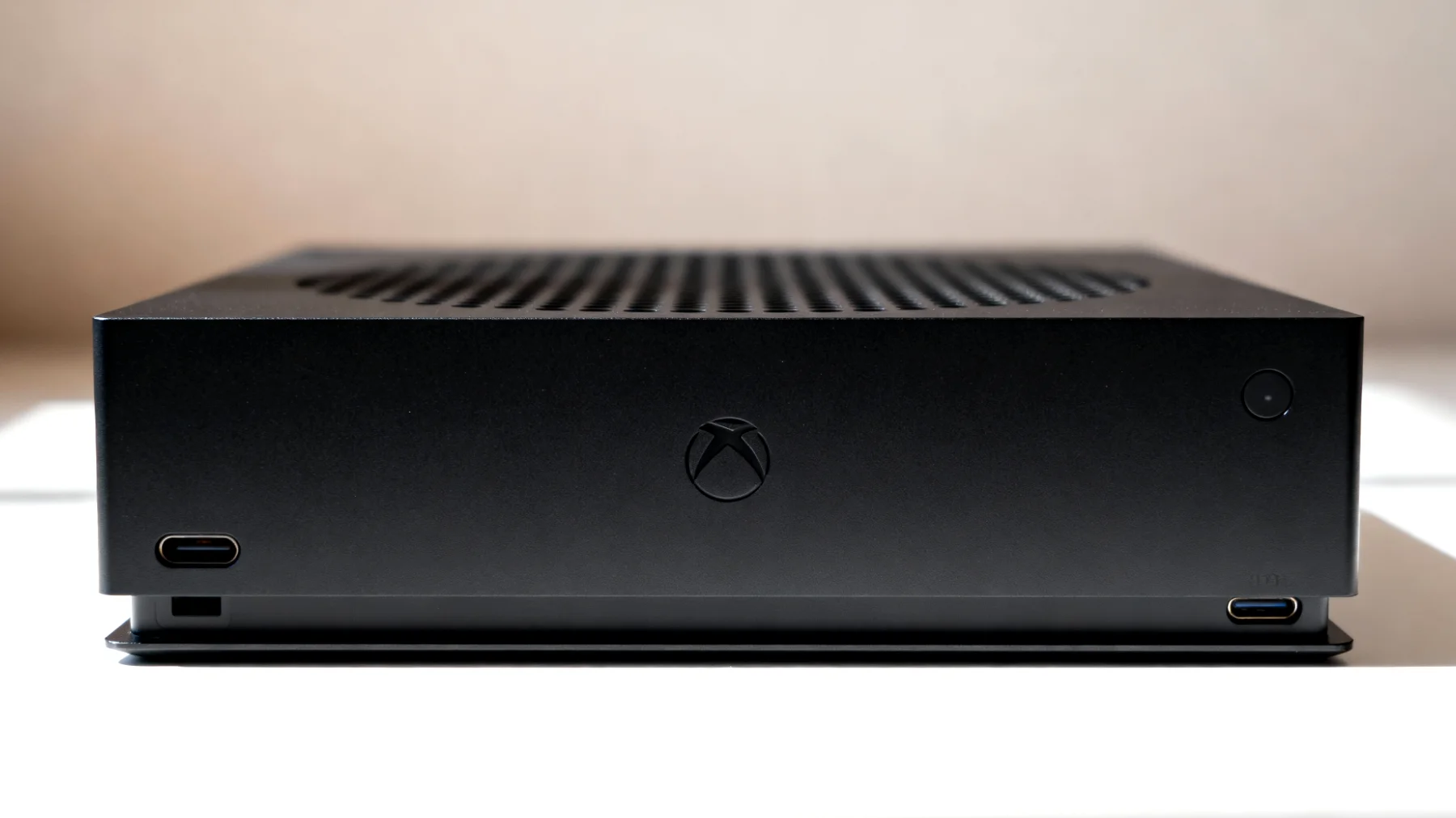
Schalte zunächst deine Xbox Series X oder S ein und stelle sicher, dass die Konsole vollständig hochgefahren ist. Suche nun die kleine, runde Pairing-Taste an der Konsole. Bei der Xbox Series X findest du sie auf der Vorderseite direkt neben dem USB-Anschluss. Bei der kompakteren Xbox Series S ist sie ebenfalls vorne positioniert, gleich neben dem USB-Port.
Halte diese Pairing-Taste an der Konsole etwa 3 Sekunden lang gedrückt. Du wirst merken, dass das Xbox-Logo an der Konsole zu blinken beginnt – das signalisiert, dass die Konsole nun im Pairing-Modus ist und nach Controllern sucht.
Jetzt kommt der Controller an die Reihe. Nimm deinen Xbox-Controller zur Hand und lokalisiere die Pairing-Taste am Controller selbst. Diese befindet sich an der Oberseite des Controllers, direkt neben dem USB-C-Anschluss. Es handelt sich um einen kleinen, runden Knopf, der sich leicht von den anderen Tasten unterscheidet.
Drücke und halte diese Pairing-Taste am Controller, bis die zentrale Xbox-Taste anfängt, schnell zu blinken. Dieses schnelle Blinken zeigt an, dass der Controller aktiv nach einer Konsole zum Verbinden sucht. Nach wenigen Sekunden sollte das Blinken aufhören und in ein konstantes Leuchten übergehen – das bedeutet, die Verbindung steht.
Wenn das manuelle Pairing nicht funktioniert
In seltenen Fällen reicht das einfache Neu-Pairing nicht aus. Dann liegt das Problem möglicherweise tiefer und hat mit der Controller-Firmware zu tun. Viele Spieler wissen gar nicht, dass der Xbox Wireless Controller regelmäßig Firmware-Updates erhält, die Verbindungsstabilität und Performance verbessern. Microsoft rollt diese Updates aus, um bekannte Bugs zu beheben und die Kompatibilität mit neuen Features sicherzustellen.
Firmware-Update durchführen
Um die Firmware deines Controllers zu aktualisieren, verbinde ihn zunächst per USB-C-Kabel direkt mit der Konsole – nicht mit einem USB-Hub oder einer Dockingstation, da dies eine stabile Verbindung für den Update-Prozess sicherstellt. Navigiere auf deiner Xbox zum Menüpunkt Einstellungen und wähle dort Geräte & Verbindungen aus. Gehe weiter zu Zubehör und wähle deinen angeschlossenen Controller aus der Liste aus. Öffne Weitere Optionen und klicke auf Firmware-Version.
Falls ein Update verfügbar ist, wird dir das System dies anzeigen und du kannst die Aktualisierung starten. Wichtig: Unterbrich während des Update-Vorgangs auf keinen Fall die Verbindung zwischen Controller und Konsole, da dies den Controller beschädigen könnte. Der Prozess dauert in der Regel nur wenige Minuten und kann viele hartnäckige Verbindungsprobleme lösen.
Zusätzliche Tipps zur Fehlerbehebung
Sollten beide oben genannten Methoden nicht zum Erfolg führen, gibt es noch einige weitere Ansätze, die du ausprobieren kannst. Die Experten empfehlen, immer mit den einfachsten Lösungen zu beginnen, bevor komplexere Maßnahmen folgen.
Batterien überprüfen
Es klingt banal, aber schwache Batterien sind tatsächlich eine der häufigsten Ursachen für Verbindungsprobleme bei der Xbox Series X und S. Wenn die Spannung der Batterien nachlässt, reduziert sich die Sendeleistung des Controllers erheblich, was zu inkonsistentem Verbindungsverhalten führen kann. Tausche die AA-Batterien gegen frische aus oder lade deinen Akku vollständig auf, falls du einen Play & Charge Kit verwendest. Manchmal manifestieren sich Batterieproblemen nicht durch das offensichtliche Ausschalten des Controllers, sondern durch subtile Verbindungsabbrüche.
Störquellen eliminieren
Elektromagnetische Interferenzen von WLAN-Routern, Bluetooth-Geräten oder sogar Mikrowellen in der Nähe können die Verbindung zwischen Controller und Konsole erheblich beeinträchtigen. Auch andere Controller in unmittelbarer Umgebung können Störungen verursachen. Versuche, solche Geräte vorübergehend auszuschalten oder den Abstand zu vergrößern. Die proprietäre Funktechnologie von Microsoft arbeitet zwar auf einer anderen Frequenz als Standard-Bluetooth, kann aber trotzdem von starken Funkquellen beeinflusst werden.
Hard Reset der Konsole
Ein vollständiger Neustart der Konsole kann Wunder wirken. Halte den Power-Knopf an der Konsole etwa 10 Sekunden lang gedrückt, bis sie sich vollständig ausschaltet. Warte einige Sekunden und schalte sie dann wieder ein. Versuche anschließend erneut, den Controller zu koppeln. Dieser Hard Reset löscht temporäre Systemdaten und kann festgefahrene Verbindungsprobleme beseitigen.
Controller zurücksetzen
Als letzten Ausweg kannst du versuchen, den Controller komplett zurückzusetzen. Entferne dazu die Batterien für etwa 15 Sekunden und setze sie dann wieder ein. Dadurch wird die Verbindung zum letzten gekoppelten Gerät gelöscht und der Controller startet quasi mit einem frischen Zustand. Diese Methode hilft besonders dann, wenn der Controller zuvor mit mehreren Geräten gekoppelt war und nun Schwierigkeiten hat, die richtige Verbindung zu priorisieren.
Präventive Maßnahmen für die Zukunft
Um künftige Verbindungsprobleme zu minimieren, empfiehlt es sich, die Controller-Firmware regelmäßig zu überprüfen und zu aktualisieren. Microsoft rollt diese Updates automatisch aus, aber eine manuelle Kontrolle schadet nicht. Außerdem solltest du darauf achten, dass deine Xbox Series X oder S selbst immer auf dem neuesten Stand ist, da Konsolen-Updates oft auch Verbesserungen für die Controller-Konnektivität enthalten.
Ein weiterer Tipp: Wenn du mehrere Controller verwendest, kann es hilfreich sein, diese zu beschriften oder zu markieren, damit du nachvollziehen kannst, welcher Controller zuletzt Probleme gemacht hat. Manche Verbindungsprobleme treten nämlich nur bei bestimmten Controllern auf und deuten dann möglicherweise auf einen Hardware-Defekt hin. In solchen Fällen lohnt sich die Kontaktaufnahme mit dem Microsoft-Support, insbesondere wenn der Controller noch Garantie hat.
Die Funkverbindung zwischen Xbox Series X/S und Controller funktioniert im Normalfall äußerst zuverlässig. Mit den hier beschriebenen Methoden solltest du in der Lage sein, nahezu jedes Verbindungsproblem selbst zu lösen und kannst schnell wieder ins Spielgeschehen einsteigen, ohne auf den Support warten zu müssen. Die meisten Probleme lassen sich durch simples Neu-Pairing oder ein Firmware-Update beheben.
Inhaltsverzeichnis