
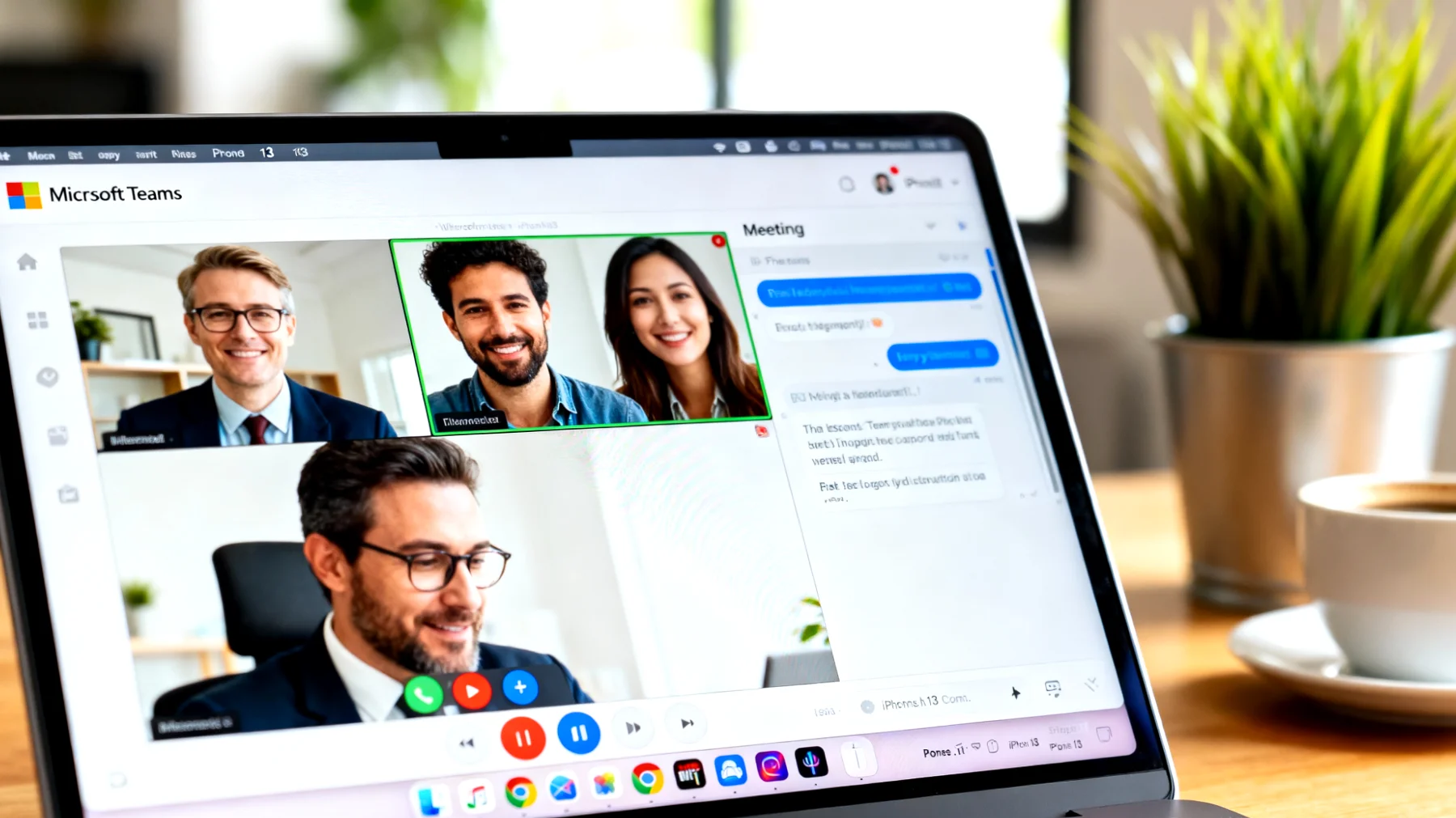
Wer kennt das nicht: Mitten in einem wichtigen Video-Call poppt plötzlich eine Chat-Nachricht auf, gefolgt von einer E-Mail-Benachrichtigung und einer Erinnerung an den nächsten Termin. Während du versuchst, dich auf die Präsentation deines Kollegen zu konzentrieren, verwandelt sich dein Bildschirm in eine digitale Litfaßsäule. Besonders bei Bildschirmfreigaben wird es richtig peinlich, wenn private Nachrichten für alle Teilnehmer sichtbar aufploppen. Microsoft Teams bietet zum Glück mehrere durchdachte Funktionen, mit denen du während Meetings absolute Ruhe bewahren kannst.
Der Statusmodus als erste Verteidigungslinie
Der einfachste Weg, um Benachrichtigungen in den Griff zu bekommen, führt über deinen Teams-Status. Klicke in der Desktop-Anwendung auf dein Profilbild oben rechts und wähle zwischen den verschiedenen Statusoptionen. Hier wird es interessant: Während „Beschäftigt“ signalisiert, dass du gerade fokussiert arbeitest, geht „Nicht stören“ noch einen Schritt weiter und unterdrückt aktiv die meisten Benachrichtigungen.
Der Clou dabei: Im „Nicht stören“-Modus werden Banner-Benachrichtigungen komplett ausgeblendet. Du verpasst zwar keine Nachrichten – sie landen weiterhin in deinem Activity Feed – aber sie reißen dich nicht aus dem Meeting. Kollegen sehen deinen Status und wissen, dass du gerade nicht verfügbar bist. Ein kleiner roter Punkt neben deinem Namen signalisiert, dass Störungen gerade unerwünscht sind.
Teams wechselt standardmäßig automatisch in den „Beschäftigt“-Status, sobald du dich in einem Meeting befindest. Das ist praktisch, reicht aber nicht immer aus. Für wirkliche Ruhe solltest du vor wichtigen Gesprächen manuell auf „Nicht stören“ umschalten. Noch besser: Nutze die Statusdauer-Funktion. Wenn du auf deinen Status klickst, kannst du eine Zeitspanne festlegen – etwa „Nicht stören für 2 Stunden“. So vergisst du nach dem Meeting nicht, deinen Status wieder zurückzusetzen.
Benachrichtigungseinstellungen granular anpassen
Die wahre Power liegt in den detaillierten Benachrichtigungseinstellungen von Teams. Öffne diese über die drei Punkte neben deinem Profilbild und navigiere zu „Einstellungen“ und dann „Benachrichtigungen“. Hier offenbart sich ein Universum an Anpassungsmöglichkeiten, das viele Nutzer nie entdecken.
Besonders relevant ist die Option „Während Präsentationen“. Standardmäßig steht diese auf „Nur zeigen, wenn ich erwähnt werde“. Du kannst sie aber auch auf „Benachrichtigungen ausblenden“ setzen. Das bedeutet: Sobald du deinen Bildschirm teilst, bleiben alle Pop-ups unsichtbar. Ein echter Lebensretter bei Kundenpräsentationen oder Teamvorstellungen.
Banner und Feed richtig unterscheiden
Teams unterscheidet zwischen Banner-Benachrichtigungen, also den Pop-ups, und dem Activity Feed, der zentralen Nachrichtenliste. Du kannst für verschiedene Ereignistypen unterschiedliche Benachrichtigungsformen wählen. Während Erwähnungen vielleicht ein Banner rechtfertigen, reicht es bei normalen Chat-Nachrichten oft aus, wenn sie nur im Feed auftauchen. Diese Granularität ermöglicht dir eine maßgeschneiderte Benachrichtigungsstrategie, die zu deinem Arbeitsrhythmus passt.
Die systemweite Lösung für Windows
Selbst mit optimal konfigurierten Teams-Einstellungen können andere Programme stören. Hier kommt die Windows Fokus-Unterstützung ins Spiel – eine oft übersehene Funktion, die seit Windows 10 integriert ist. Sie unterdrückt Benachrichtigungen von allen Anwendungen, nicht nur von Teams.
Öffne die Windows-Einstellungen mit Windows-Taste + I und navigiere zu „System“ und dann „Benachrichtigungen“. Hier findest du die Fokus-Unterstützung mit drei Modi: „Aus“, „Nur Priorität“ und „Nur Alarme“. Der „Nur Priorität“-Modus ist besonders clever: Du definierst eine Whitelist wichtiger Kontakte oder Apps, von denen du auch im fokussierten Zustand Benachrichtigungen erhalten möchtest.

Das Geniale an der Fokus-Unterstützung: Sie kann sich automatisch aktivieren. Scrolle in den Fokus-Einstellungen nach unten zu „Automatische Regeln“. Hier kannst du festlegen, dass der Fokus-Modus automatisch startet, wenn du deinen Bildschirm duplizierst, Vollbildspiele spielst, zu bestimmten Uhrzeiten arbeitest oder dich zu Hause befindest. Die Kombination aus Teams-Statusmodus und Windows Fokus-Unterstützung schafft eine nahezu störungsfreie Zone. Selbst hartnäckige System-Updates oder Antivirus-Meldungen bleiben dann stumm.
Mobile Geräte optimal konfigurieren
Immer mehr Meetings finden unterwegs statt. Die mobile Teams-App bietet ähnliche Funktionen wie die Desktop-Version, aber die Implementierung unterscheidet sich. Tippe auf dein Profilbild und wähle deinen Status. Die „Nicht stören“-Option funktioniert auch hier, aber für maximale Ruhe solltest du zusätzlich den systemweiten Nicht-Stören-Modus deines Smartphones aktivieren.
iOS und Android im Griff
Apple hat mit iOS 15 die Fokus-Modi eingeführt, die weit über den simplen „Nicht stören“-Modus hinausgehen. Du kannst spezifische Profile erstellen – etwa „Arbeit“ oder „Meeting“ – mit individuellen Benachrichtigungsregeln. Besonders praktisch: Fokus-Modi können sich automatisch aktivieren, wenn du die Teams-App öffnest oder zu bestimmten Uhrzeiten. Öffne die Einstellungen, navigiere zu „Fokus“ und experimentiere mit den verschiedenen Optionen.
Auf Android-Geräten heißt das Feature „Bitte nicht stören“ und lässt sich über die Schnelleinstellungen aktivieren. Wische vom oberen Bildschirmrand nach unten und tippe auf das entsprechende Symbol. Für mehr Kontrolle gehst du in die Einstellungen unter „Benachrichtigungen“ und dann „Bitte nicht stören“. Hier definierst du Ausnahmen für wichtige Kontakte oder Apps und richtest Zeitpläne ein.
Kalenderintegration clever nutzen
Ein oft unterschätzter Trick: Nutze die Kalenderintegration von Teams intelligent. Wenn deine Meetings im Outlook-Kalender eingetragen sind, was bei den meisten Unternehmen der Fall ist, erkennt Teams automatisch, wann du beschäftigt bist. In Kombination mit Power Automate kannst du sogar automatische Workflows erstellen, die deinen Status basierend auf Kalenderterminen anpassen.
Noch eleganter: Markiere wichtige Meetings in Outlook als „Privat“ oder nutze spezifische Kategorien. Mit etwas Konfiguration kannst du Teams beibringen, bei bestimmten Terminkategorien automatisch in den „Nicht stören“-Modus zu wechseln. Diese Automatisierung spart dir das manuelle Umschalten und sorgt dafür, dass du nie vergisst, deinen Status anzupassen.
Die richtige Balance finden
Bei all diesen Optimierungen solltest du nicht vergessen: Kommunikation lebt von Erreichbarkeit. Der „Nicht stören“-Modus ist kein Dauerzustand, sondern ein Werkzeug für fokussierte Arbeitsphasen. Teams zeigt im Activity Feed eine Zusammenfassung verpasster Benachrichtigungen – gewöhne dir an, diese nach Meetings zu prüfen.
Kommuniziere deinem Team transparent, wann du in konzentrierten Arbeitsphasen bist. Viele Unternehmen etablieren Team-Vereinbarungen, etwa dass „Nicht stören“ respektiert wird, außer bei echten Notfällen. Eine kurze Statusnachricht wie „Im Kundengespräch bis 15 Uhr“ schafft Klarheit und verhindert Missverständnisse.
Die Kontrolle über deine digitale Aufmerksamkeit zurückzugewinnen ist kein Luxus, sondern Notwendigkeit in einer Welt ständiger Konnektivität. Mit diesen Einstellungen machst du Microsoft Teams und dein Betriebssystem zu Verbündeten statt Störenfrieden. Probiere verschiedene Kombinationen aus und finde heraus, welche Konfiguration am besten zu deinem Arbeitsalltag passt. Deine Konzentration wird es dir danken, und auch deine Meeting-Teilnehmer werden die professionelle, störungsfreie Atmosphäre zu schätzen wissen.
Inhaltsverzeichnis