
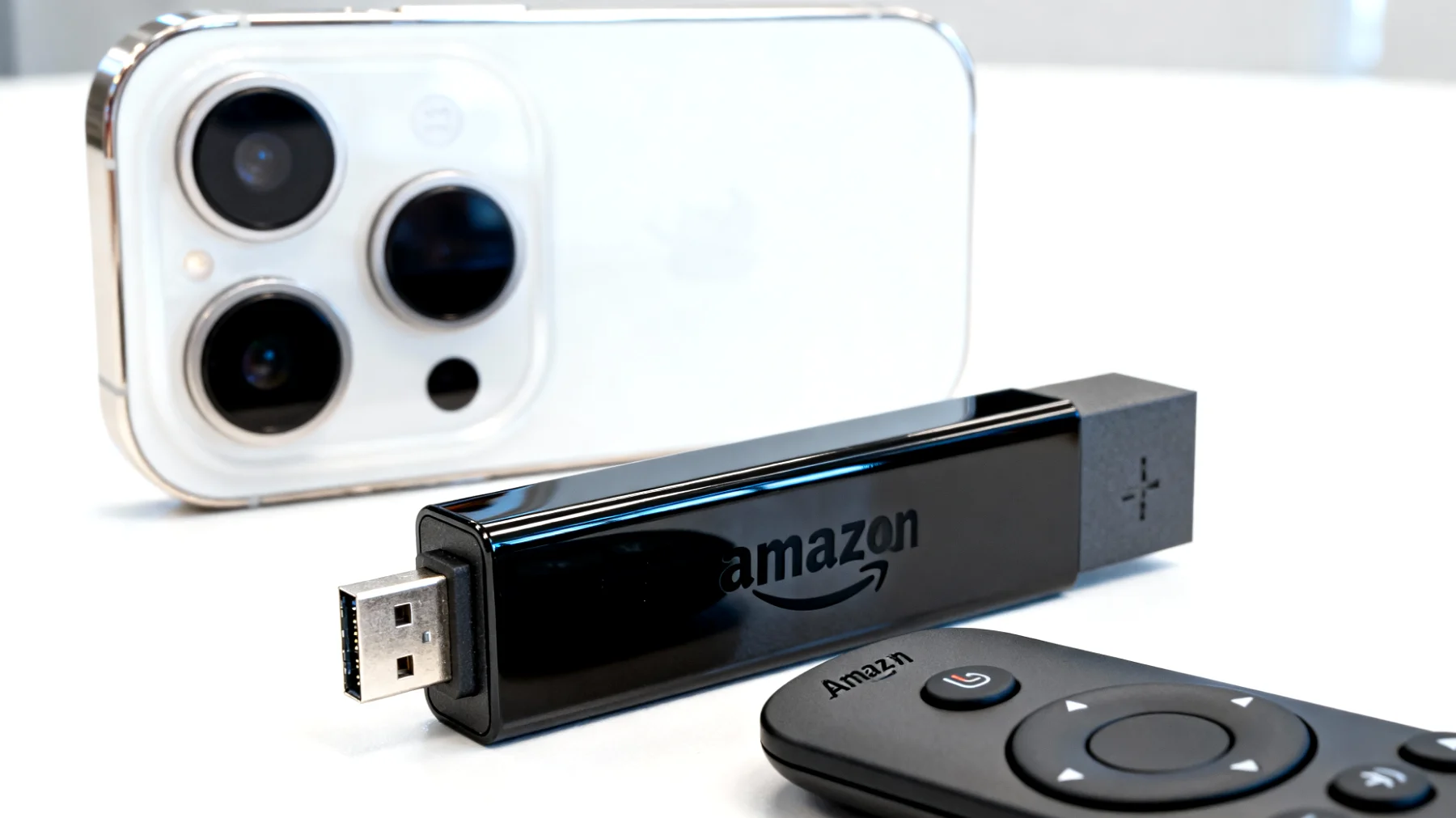
Der Amazon Fire TV Stick gehört zu den beliebtesten Streaming-Geräten in deutschen Wohnzimmern. Doch was tun, wenn das Gerät plötzlich zur Schnecke wird, Videos ständig puffern oder der Stick mitten im spannendsten Moment einfriert? Diese Probleme kennen viele Nutzer und sie können das Streaming-Erlebnis erheblich trüben. Die gute Nachricht: In den meisten Fällen lassen sich diese Performance-Probleme mit ein paar gezielten Handgriffen beheben.
Warum wird der Fire TV Stick langsam?
Bevor wir zur Lösung kommen, lohnt sich ein Blick auf die Ursachen. Der Fire TV Stick arbeitet mit begrenztem Arbeitsspeicher und Prozessorleistung. Je mehr Apps installiert sind und je länger das Gerät läuft, desto mehr temporäre Dateien sammeln sich im System an. Diese sogenannten Cache-Dateien sollten eigentlich für schnellere Ladezeiten sorgen, verstopfen aber mit der Zeit den Speicher und bremsen das System aus. Hinzu kommen im Hintergrund laufende Prozesse, die zusätzliche Ressourcen beanspruchen, was insbesondere bei älteren Fire TV Sticks zu einer spürbaren Verlangsamung führen kann.
Der Cache: Digitaler Ballast entfernen
Die effektivste Maßnahme gegen einen trägen Fire TV Stick ist das Leeren des Cache. Dabei werden temporäre Daten gelöscht, die Apps während der Nutzung anlegen. Öffne die Einstellungen auf deinem Fire TV Stick, navigiere zu Anwendungen und wähle Installierte Anwendungen verwalten. Gehe jede App einzeln durch, die du regelmäßig nutzt, klicke auf Cache leeren und bestätige die Aktion.
Besonders Streaming-Apps wie Netflix, Amazon Prime Video, Disney+ oder YouTube sammeln enorme Datenmengen an. Bei intensiver Nutzung können hier schnell mehrere hundert Megabyte zusammenkommen. Das Leeren des Cache löscht keine Login-Daten oder Einstellungen, du musst dich also nicht neu anmelden. Konzentriere dich zunächst auf die Apps, die du am häufigsten verwendest. Die Größe des Cache wird direkt in den App-Informationen angezeigt. Apps mit besonders großem Cache-Volumen sind die ersten Kandidaten. Bei manchen Anwendungen kann der Cache innerhalb weniger Wochen auf über 500 MB anwachsen, ein beachtlicher Wert für ein Gerät mit limitiertem Speicher.
Ungenutzte Apps: Digitale Entrümpelung
Jede installierte App belegt nicht nur Speicherplatz, sondern kann auch Hintergrundprozesse ausführen. In der Regel ist der Stick langsam, weil zu viele Apps installiert sind oder häufig viele Hintergrundprozesse von nicht benötigten Anwendungen laufen. Durchforste deine App-Liste kritisch: Welche Anwendungen hast du seit Monaten nicht mehr geöffnet? Diese solltest du konsequent deinstallieren. Der Vorgang ist simpel: Gehe wieder zu Einstellungen, dann Anwendungen und Installierte Anwendungen verwalten, wähle die zu löschende App aus und klicke auf Deinstallieren.
Als Faustregel gilt: Weniger ist mehr. Behalte nur die Apps, die du wirklich regelmäßig nutzt. Du kannst sie bei Bedarf jederzeit wieder installieren und sparst dir damit wertvolle Ressourcen für ein flüssigeres Streaming-Erlebnis.
Der klassische Neustart: Unterschätztes Wundermittel
Es klingt banal, ist aber oft die wirksamste Sofortmaßnahme: ein kompletter Neustart. Allerdings gibt es einen Unterschied zwischen dem Neustart über das Menü und dem physischen Trennen vom Strom. Für maximale Wirkung empfiehlt sich Letzteres: Ziehe den Fire TV Stick aus der HDMI-Buchse oder trenne das Netzteil vom Strom, warte mindestens eine Minute und schließe alles wieder an.
Diese kurze Auszeit sorgt dafür, dass sich Kondensatoren vollständig entladen und alle temporären Daten aus dem Arbeitsspeicher gelöscht werden. Der Effekt ist oft verblüffend, der Stick fühlt sich danach deutlich flotter an und selbst hartnäckige Ruckler verschwinden wie von Zauberhand.
WLAN-Verbindung optimieren: Die unterschätzte Stellschraube
Selbst der beste Fire TV Stick ist nutzlos, wenn die Internetverbindung schwächelt. Puffernde Videos liegen häufig nicht am Gerät selbst, sondern an der WLAN-Anbindung. Die Platzierung des Routers spielt eine entscheidende Rolle. Dicke Wände, Stahlbetondecken oder andere elektronische Geräte können das Signal erheblich dämpfen. Idealerweise steht der Router zentral in der Wohnung und erhöht, etwa auf einem Regal. Wenn möglich, reduziere die Distanz zwischen Router und Fire TV Stick oder entferne physische Hindernisse.
Die richtige Frequenz wählen: 2,4 GHz oder 5 GHz?
Moderne Router funken auf zwei Frequenzbändern: 2,4 GHz und 5 GHz. Das 5-GHz-Band bietet zwar höhere Geschwindigkeiten, hat aber eine kürzere Reichweite und ist weniger zuverlässig über größere Distanzen oder durch Hindernisse. Das 2,4-GHz-Band ist zwar langsamer, bietet aber meist eine größere Reichweite und bessere Stabilität. Die Wahl hängt von deinen individuellen Gegebenheiten ab: Wenn der Router nah am Fire TV Stick steht und keine Wände dazwischen sind, kann 5 GHz die bessere Wahl sein. Bei größeren Entfernungen oder mehreren Hindernissen ist das 2,4-GHz-Netzwerk oft die zuverlässigere Option.
Prüfe in den WLAN-Einstellungen deines Fire TV Sticks, mit welchem Netz du verbunden bist, und experimentiere gegebenenfalls mit beiden Frequenzen. Gehe zu Einstellungen, dann Netzwerk und schaue dir die Signalstärke an. Alles unter drei von vier Balken deutet auf Optimierungsbedarf hin. Bei hartnäckigen Problemen kann ein WLAN-Repeater oder ein Powerline-Adapter Abhilfe schaffen und die Verbindungsqualität deutlich verbessern.
Weitere Optimierungsmöglichkeiten
Neben den Hauptmaßnahmen gibt es weitere Tricks, die die Performance verbessern können. Wenn Apps im Hintergrund Updates laden, kann das die Leistung während des Streamings beeinträchtigen. Überlege, ob du automatische Updates deaktivierst und sie stattdessen manuell durchführst, wenn du das Gerät gerade nicht nutzt. Animierte Hintergrundbilder und aufwendige Bildschirmschoner sehen zwar hübsch aus, kosten aber Rechenleistung. Wähle schlichte Alternativen für mehr Performance.
Amazon veröffentlicht regelmäßig Updates für das Betriebssystem Fire OS, die auch Performance-Verbesserungen enthalten. Prüfe unter Einstellungen, dann Mein Fire TV, Info und Nach Updates suchen, ob eine neue Version verfügbar ist. Diese Updates bringen oft nicht nur neue Funktionen, sondern beheben auch Fehler und optimieren die Systemleistung.
Wenn nichts mehr hilft: Factory Reset
Als letzte Option bleibt der Werksreset. Dabei werden alle Daten gelöscht und der Fire TV Stick in den Auslieferungszustand zurückversetzt. Das sollte die Ultima Ratio sein, wenn alle anderen Maßnahmen versagt haben. Du findest diese Option unter Einstellungen, dann Mein Fire TV und Auf Werkseinstellungen zurücksetzen. Bedenke, dass du danach alle Apps neu installieren und dich überall wieder anmelden musst. Notiere dir vorher am besten deine wichtigsten Login-Daten.
Die Kombination aus regelmäßiger Cache-Bereinigung, gelegentlichen Neustarts und einer optimierten WLAN-Verbindung hält deinen Fire TV Stick dauerhaft fit. Mit diesen Maßnahmen holst du das Maximum aus deinem Streaming-Gerät heraus und kannst deine Lieblingsserien und -filme ohne nervige Unterbrechungen genießen. Ein monatlicher Check-up von zehn Minuten reicht meist aus, um Performance-Probleme gar nicht erst entstehen zu lassen und dein Streaming-Erlebnis auf höchstem Niveau zu halten.
Inhaltsverzeichnis