
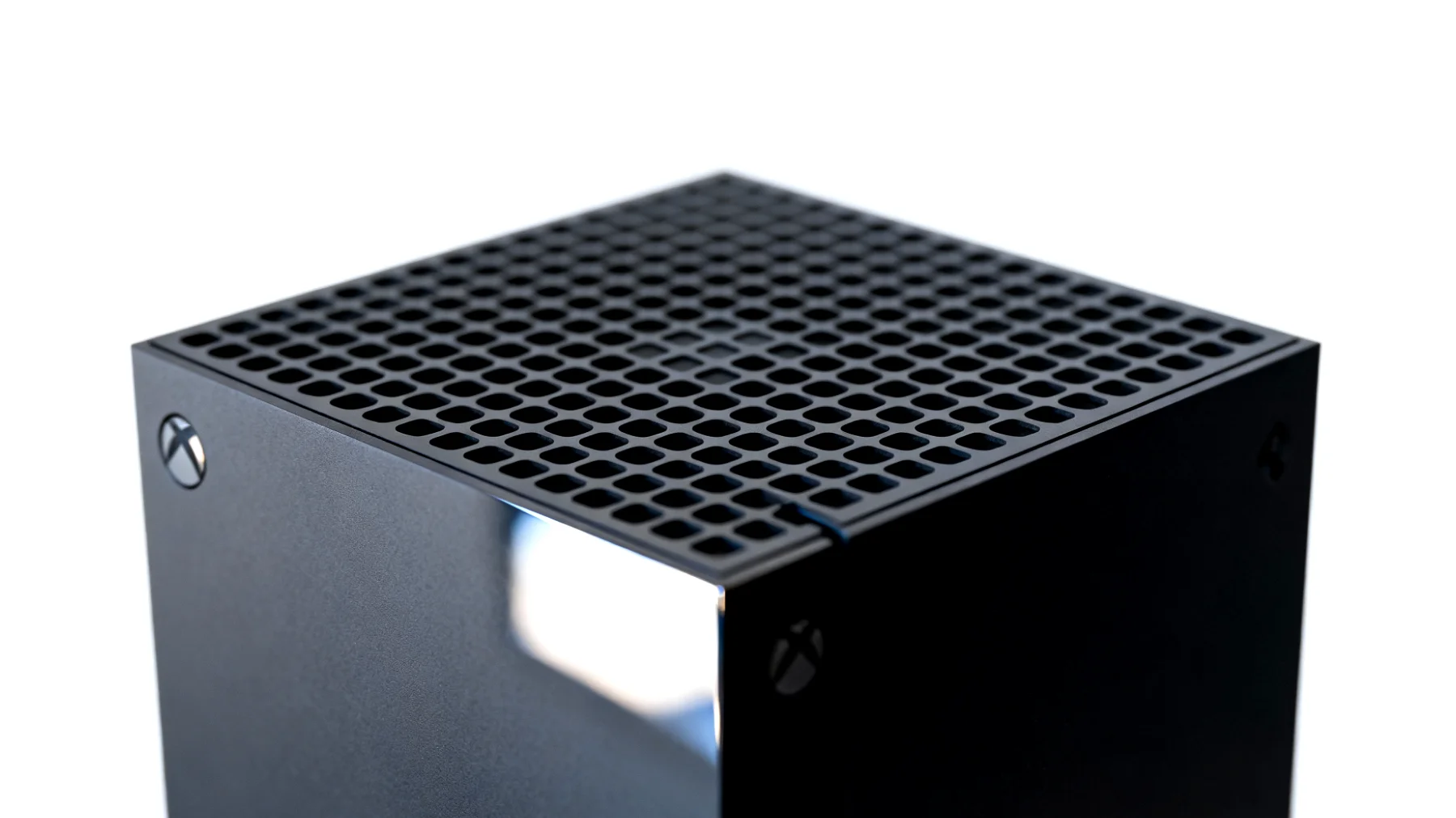
Wer sich eine Xbox Series X oder Series S zugelegt hat, stößt früher oder später auf ein Speicherproblem. Die internen SSDs der Microsoft-Konsolen bieten zwar rasante Ladezeiten, sind mit ihren begrenzten Kapazitäten aber schnell ausgereizt. Viele Spieler greifen dann zur vermeintlich naheliegenden Lösung: eine externe Festplatte anschließen. Doch genau hier beginnt oft die Verwirrung, denn nicht jeder externe Speicher funktioniert wie erwartet.
Warum erkennt meine Xbox manche externe Festplatten nicht?
Die gute Nachricht zuerst: In den meisten Fällen liegt kein Defekt vor. Microsoft hat bei der Xbox Series X und Series S bewusst strikte Vorgaben für die Speicherverwaltung implementiert. Das bedeutet konkret, dass eure Konsole durchaus externe USB-Festplatten erkennen kann – allerdings mit erheblichen Einschränkungen, die vielen Nutzern nicht sofort klar sind.
Standard-USB-Festplatten werden von der Xbox Series X/S grundsätzlich unterstützt, wenn sie über USB 3.0 oder höher verfügen und ordnungsgemäß formatiert sind. Das Problem liegt woanders: Diese herkömmlichen externen Speichermedien können keine für Xbox Series X/S optimierten Spiele abspielen. Ihr könnt sie zwar darauf speichern, müsst die Titel aber erst auf die interne SSD verschieben, bevor ihr spielen könnt.
Der entscheidende Unterschied: Optimierte vs. abwärtskompatible Spiele
Microsoft unterscheidet streng zwischen zwei Spielekategorien. Diese Trennung ist der Schlüssel zum Verständnis des gesamten Speicherproblems. Xbox Series X/S optimierte Spiele nutzen die volle Hardware-Power der neuen Konsolen und benötigen die ultraschnellen Ladezeiten der internen SSD oder einer kompatiblen Erweiterung. Abwärtskompatible Spiele für Xbox One, Xbox 360 und die Original Xbox laufen hingegen ohne Probleme von jeder USB-Festplatte.
Die optimierten Titel sind das Herzstück der neuen Generation. Sie profitieren von DirectStorage, schnellen Ladezeiten und der Velocity Architecture der Konsole. Diese Technologien setzen eine extrem schnelle SSD voraus – eine gewöhnliche externe Festplatte, selbst mit USB 3.2, erreicht schlichtweg nicht die erforderlichen Übertragungsraten. Hier liegt der Kern des Problems: Die technischen Anforderungen der Next-Gen-Spiele sind einfach zu hoch für Standard-Hardware.
Die offiziellen Lösungen: Expansion Cards für Xbox Series X/S
Microsoft hat gemeinsam mit verschiedenen Herstellern proprietäre Speichererweiterungen entwickelt, die exakt die gleichen technischen Spezifikationen wie die interne SSD aufweisen. Neben der Seagate Storage Expansion Card gibt es auch offiziell lizenzierte Alternativen wie die WD_BLACK C50-Erweiterungskarte, die speziell für die Anforderungen der Konsolen entwickelt wurden.
Die Karten werden über einen speziellen Port auf der Rückseite der Xbox angeschlossen und integrieren sich nahtlos ins System. Für die Konsole erscheinen sie als Erweiterung des internen Speichers – ohne Leistungseinbußen. Das hat allerdings seinen Preis: Die Expansion Cards sind deutlich teurer als herkömmliche externe Festplatten vergleichbarer Kapazität. Die offiziellen Speicherkarten werden in mehreren Größen angeboten, darunter Varianten mit 1 TB und 2 TB. Je nach Spielverhalten und Budget könnt ihr die passende Variante wählen. Bedenkt dabei, dass moderne AAA-Titel problemlos 100 GB und mehr beanspruchen können.
Was tun mit vorhandenen USB-Festplatten?
Falls ihr bereits eine externe USB-Festplatte besitzt, ist diese keineswegs nutzlos. Sie erfüllt weiterhin sinnvolle Aufgaben im Xbox-Ökosystem. Die Xbox Series X/S verfügt über drei USB-A-Anschlüsse, sodass ihr bis zu drei externe Laufwerke gleichzeitig anschließen könnt.
Eure gesamte Bibliothek an Xbox One-, Xbox 360- und Original-Xbox-Titeln läuft problemlos von einer herkömmlichen USB-Festplatte. Da diese Spiele nicht für die Velocity Architecture optimiert sind, spielt die langsamere Geschwindigkeit keine entscheidende Rolle. Außerdem könnt ihr Xbox Series X/S Spiele auf eine USB-Festplatte auslagern, wenn ihr sie gerade nicht spielt. Das spart Platz auf der internen SSD. Wollt ihr das Spiel wieder spielen, verschiebt ihr es einfach zurück – das geht deutlich schneller als ein kompletter Neudownload. Screenshots, Videoclips und andere Medieninhalte lassen sich ebenfalls problemlos auf externen USB-Speichern ablegen.
Praktische Tipps für euer Speichermanagement
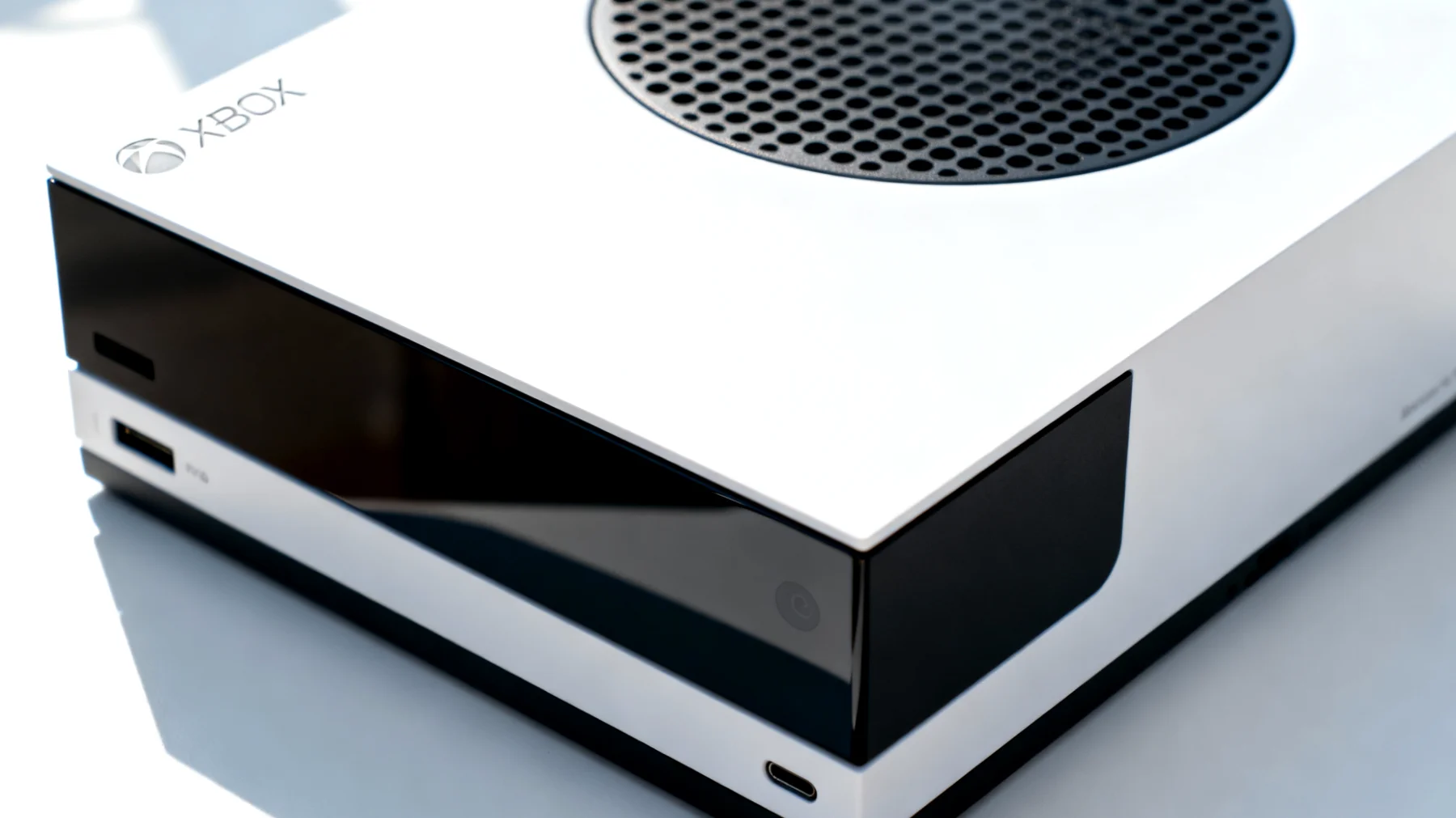
Mit einer durchdachten Strategie holt ihr das Maximum aus eurem verfügbaren Speicherplatz heraus, auch ohne sofort in eine teure Expansion Card zu investieren. Überlegt, welche Spiele ihr tatsächlich aktiv spielt. Die interne SSD sollte den aktuell gespielten Titeln vorbehalten sein. Alles andere kann ausgelagert werden. Ein regelmäßiger Check alle paar Wochen hilft, Speicherfresser zu identifizieren, die ihr längst nicht mehr startet. Bei der Xbox Series S stehen von den 512 GB Speicherplatz effektiv nur 364 GB zur Verfügung, da das Betriebssystem fast 20 Prozent belegt.
Schnelles Verschieben statt Löschen
Wenn ein neues Spiel erscheint und der Platz knapp wird, löscht nicht direkt ältere Titel. Verschiebt sie stattdessen auf eine externe USB-Festplatte. Die Übertragung dauert zwar einige Minuten, ist aber wesentlich schneller als ein erneuter Download, falls ihr später weiterspielen möchtet. Diese Methode spart nicht nur Zeit, sondern schont auch euer Datenvolumen, falls ihr keine unbegrenzte Internetverbindung habt.
Häufige Fehlerquellen und deren Behebung
Wenn die Xbox eure USB-Festplatte gar nicht erkennt, prüft zunächst, ob die Festplatte USB 3.0 unterstützt und ob das Kabel intakt ist. Testet verschiedene USB-Ports der Konsole. Manchmal hilft ein Neustart der Xbox mit angeschlossener Festplatte. Bei Fehlermeldungen beim Formatieren solltet ihr beachten, dass die Konsole bestimmte Formatierungsvorgaben benötigt. Führt die Formatierung direkt über die Konsoleneinstellungen durch, nicht am PC. Dabei gehen allerdings alle Daten auf der Festplatte verloren, also vorher unbedingt sichern.
Falls sich ein Spiel nicht starten lässt, überprüft in den Spieleigenschaften, ob es sich um einen für Xbox Series X/S optimierten Titel handelt. Diese zeigen ein entsprechendes Label. Falls ja, muss das Spiel zwingend auf die interne SSD oder eine Expansion Card verschoben werden. Kein Weg führt daran vorbei – die technischen Anforderungen lassen sich nicht austricksen.
Lohnt sich die Investition in eine Expansion Card?
Diese Frage lässt sich nicht pauschal beantworten. Wer hauptsächlich ältere oder abwärtskompatible Spiele zockt, kommt mit einer günstigen USB-Festplatte bestens zurecht. Vielspieler aktueller AAA-Titel mit großen Speicheranforderungen stoßen hingegen schnell an Grenzen. Der ständige Wechsel zwischen interner SSD und USB-Speicher wird auf Dauer mühsam, besonders wenn mehrere Next-Gen-Titel parallel gespielt werden. In diesem Fall amortisiert sich die Expansion Card durch den Komfortgewinn. Zudem könnt ihr die Karte einfach mitnehmen und an einer anderen Xbox Series X/S nutzen – alle Spiele sind sofort verfügbar.
Eine externe USB-Festplatte bietet hingegen deutlich mehr Speicherplatz fürs Geld und reicht völlig aus, wenn ihr bereit seid, Spiele bei Bedarf hin und her zu verschieben. Dieser Kompromiss funktioniert erstaunlich gut, solange eure Internetverbindung stabil genug ist, um notfalls auch mal einen Neudownload zu verkraften. Die Speicherverwaltung der Xbox Series X/S mag zunächst restriktiv wirken, folgt aber einer klaren technischen Logik. Wer die Unterschiede zwischen den Speicheroptionen verstanden hat, kann sein Setup optimal an die eigenen Bedürfnisse anpassen und muss nicht unnötig Geld ausgeben.
Inhaltsverzeichnis